Kompatibilität
CarPlay und Bluetooth-Audio im Vergleich
Vergleichen Sie CarPlay mit gewöhnlichem Bluetooth-Audio für Navigation, Anrufe, Musik, Steuerung, Laden, Datenschutz und zuverlässige Notfallnutzung.
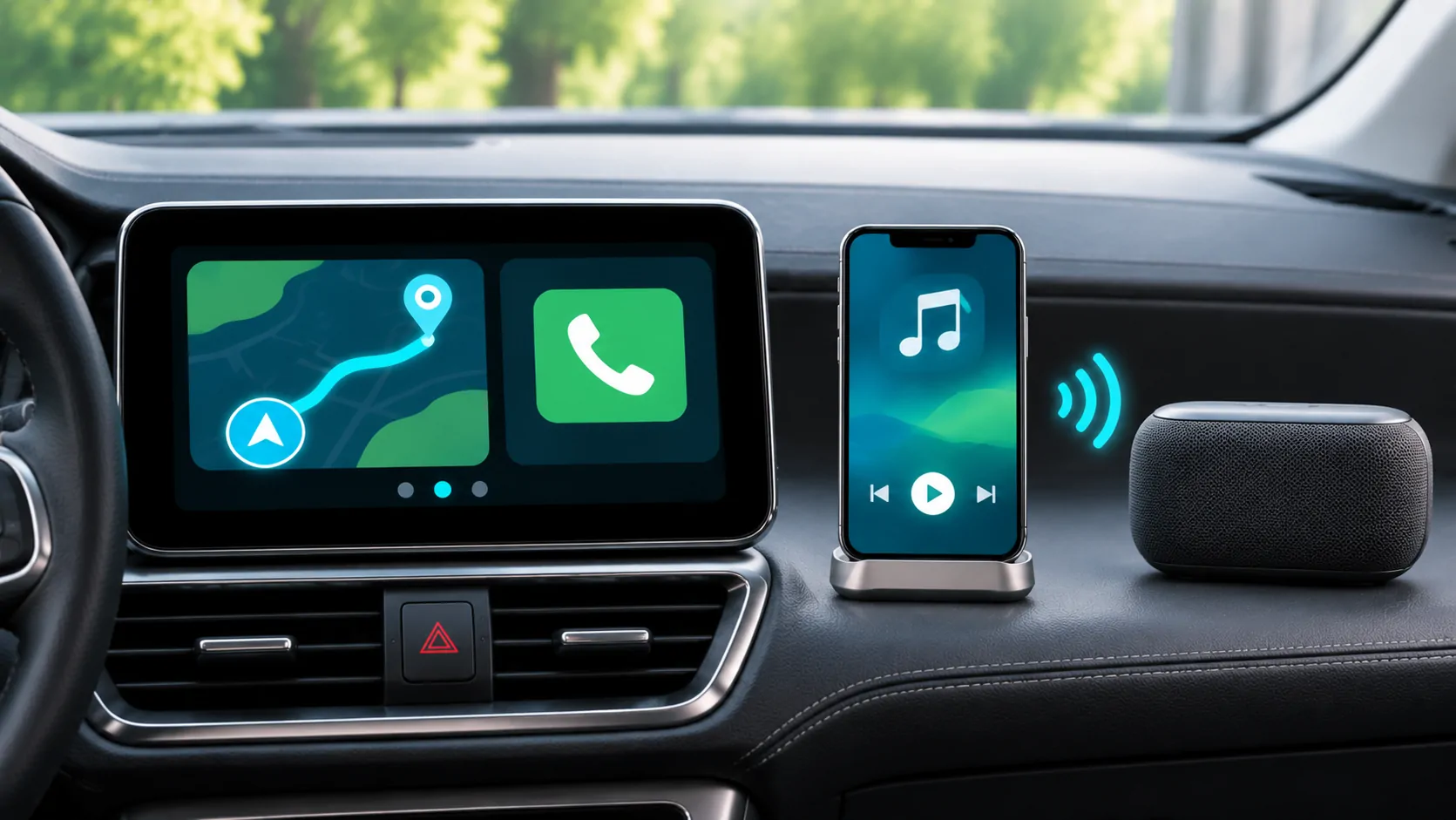
Wählen Sie die Schnittstelle, die Ihre Aufgabe benötigt
Bluetooth-Audio kann ausreichen, wenn Sie den vom Telefon unterstützten Ton über das Auto hören und die verfügbaren Anruf- oder Mediensteuerungen des Fahrzeugs verwenden möchten. CarPlay fügt eine unterstützte iPhone-Schnittstelle auf einem kompatiblen Fahrzeugdisplay hinzu, mit Navigation und anderen genehmigten App-Kategorien. Die beste Wahl hängt von der benötigten Interaktion ab, und nicht von der universellen Behauptung, dass eine Verbindung immer besser klingt.
Behandeln Sie gewöhnliches Bluetooth-Audio und drahtloses CarPlay als unterschiedliche Erfahrungen. Drahtloses CarPlay kann während der Einrichtung Bluetooth verwenden, ist jedoch nicht einfach der Standard-Bluetooth-Musikmodus des Fahrzeugs unter anderem Namen. Folgen Sie Verbindungsanweisungen für Apple und dem Fahrzeughandbuch für die unterstützte Verbindung und identifizieren Sie, welcher Modus tatsächlich aktiv ist, bevor Sie eine Diagnose stellen.
Vergleichen Sie, was auf dem Display erscheint
Im Bluetooth-Audiomodus kann das Fahrzeug je nach Telefon, Empfänger und unterstützten Profilen Track-Informationen und grundlegende Mediensteuerungen anzeigen. Die vollständige Navigationsoberfläche des Telefons erscheint nicht automatisch, weil Audio gekoppelt ist. Ein Fahrzeug kann einen eigenen nativen Navigationsbildschirm neben Bluetooth haben, aber das ist ein separates System und keine projizierte iPhone-Karte.
CarPlay präsentiert unterstützte Apps über eine fahrzeugorientierte Benutzeroberfläche. Die verfügbaren Kategorien und Steuerungen sind durch das Framework von Apple und die Implementierung der App eingeschränkt. Übersicht des Entwicklers von Apple erklärt diesen Umfang. Die Installation einer Telefon-App garantiert nicht, dass sie in CarPlay erscheint, und erfolgreiche Bluetooth-Wiedergabe stellt nicht sicher, dass dieselbe App eine Fahrzeugoberfläche hat.
Entscheiden Sie, wie Sie die Navigation folgen werden.
Wenn Sie nur gesprochene Anweisungen benötigen, kann eine korrekt konfigurierte Audio-Route Ihren Anforderungen entsprechen, ohne dass eine projizierte Karte erforderlich ist. Überprüfen Sie, wie die Navigationsanweisungen des Telefons mit Musik und Anrufen in Ihrem Fahrzeug interagieren. Das Verhalten des Empfangsgeräts kann variieren, sodass eine Route, die über den Lautsprecher des Telefons gesprochen wird, in einem Modus möglicherweise eine andere unterstützte Einstellung benötigt, um die Lautsprecher des Autos zu verwenden.
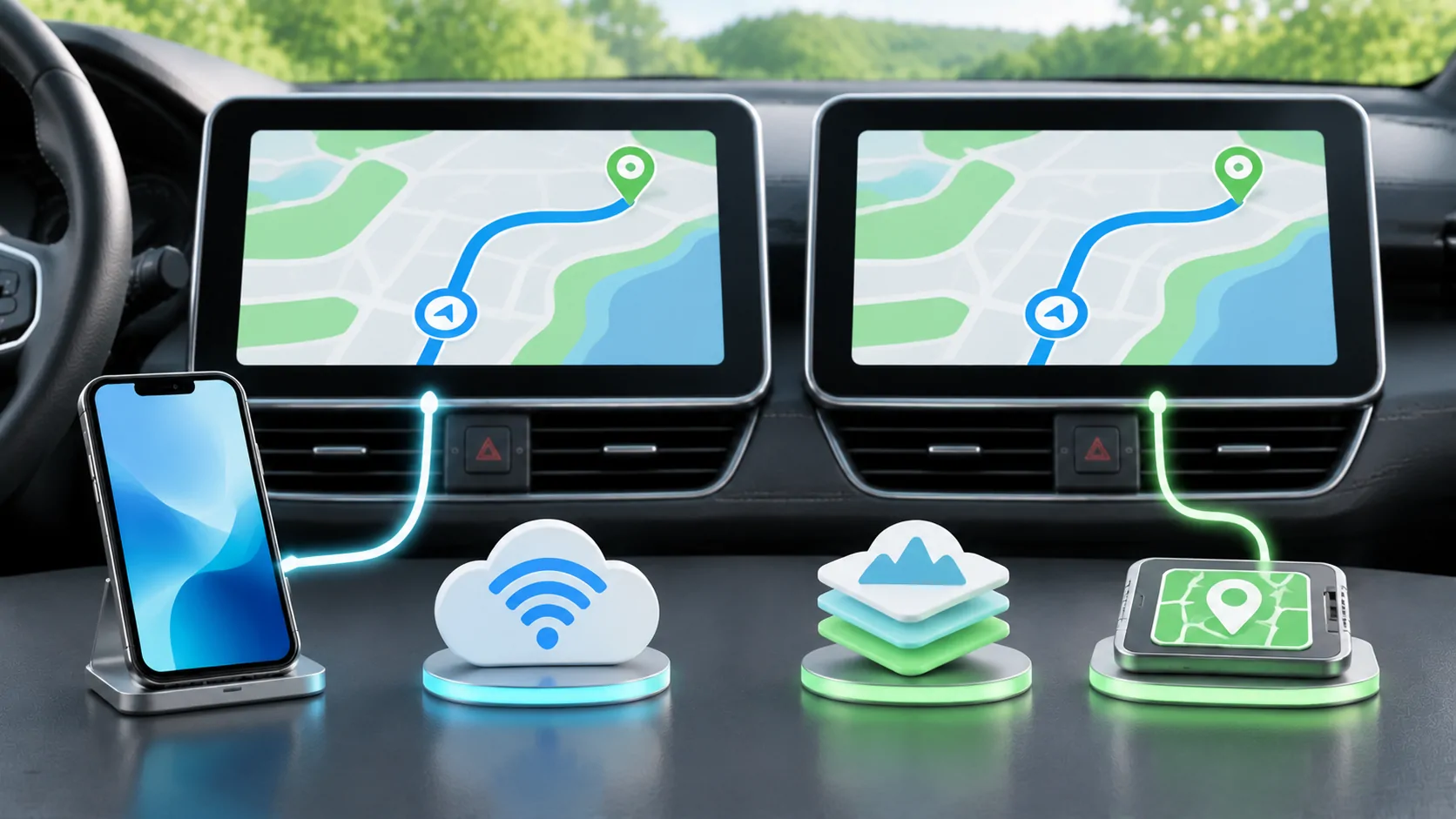
Wenn Sie eine Karte auf dem Fahrzeugdisplay benötigen, kann eine unterstützte CarPlay-Navigations-App bequemer sein, als das Telefon zu handhaben. Überprüfen Sie die Lesbarkeit, die Routenführung und die verfügbaren Bedienelemente, während Sie geparkt sind. Gehen Sie nicht davon aus, dass Navigationsinformationen auch im Instrumenten-Cluster oder im Head-up-Display angezeigt werden; das hängt vom spezifischen Auto und der App ab. Vergleichen Sie die tatsächlichen Anzeigen, die Sie verwenden, und nicht die maximale Fähigkeit einer Plattform.
Bewerten Sie Anrufsteuerungen getrennt
Beide Arrangements können Anrufe in geeigneten Konfigurationen unterstützen, aber Mikrofon-Routing, Kontakt-Synchronisierung, Anrufsteuerung und Übergabeverhalten sind fahrzeugspezifisch. Testen Sie einen stationären Anruf mit dem vorgesehenen Telefon und Konto. Fragen Sie die andere Person nach der Klarheit des Anrufs und prüfen Sie, ob das Beenden oder Weiterleiten des Anrufs wie erwartet funktioniert. Eine erfolgreiche Musiksitzung ist kein vollständiger Anruftest.
Überprüfen Sie, welche Berechtigungen das Fahrzeug für Kontakte und Nachrichten anfordert. Gewähren Sie den Zugriff, der für den vorgesehenen Ablauf erforderlich ist, und bestätigen Sie dann, was nach Beendigung der Kopplung entfernt werden kann. In geteilten oder Mietfahrzeugen sollten Sie eine schnelle Verbindung nicht als folgenlos behandeln. Gespeicherte Kontakte und Kopplungsaufzeichnungen können die Fahrt überdauern, es sei denn, Sie verwenden den Löschvorgang des Herstellers.
Vergleichen Sie die Audioqualität mit einer fairen Einrichtung
Die Audioqualität hängt vom Quellmaterial, dem Codec-Pfad, der Verarbeitung im Empfänger, den Lautsprechern, den Lautstärkeeinstellungen und der Stabilität der Verbindung ab. Vermeiden Sie es, jede kabelgebundene Verbindung automatisch als überlegen gegenüber jeder drahtlosen zu deklarieren, ohne diese Variablen zu berücksichtigen. Eine leisere Quelle kann schlechter klingen, einfach weil ihr Wiedergabepegel unterschiedlich ist. Vergleichen Sie bei sicheren Hörpegeln und mit konsistenten Ton- und Klangverarbeitungseinstellungen.
Verwenden Sie denselben autorisierten Track oder Sprachbeispiel in jedem Modus und beachten Sie Unterbrechungen oder Verzögerungen. Wenn der Quellservice die Qualität automatisch ändert, berücksichtigen Sie dieses Verhalten. Das Ergebnis beschreibt Ihr Telefon, den Empfänger und die Quelle zu diesem Zeitpunkt, nicht alle Bluetooth- oder CarPlay-Systeme. Für die meisten täglichen Entscheidungen können zuverlässige Steuerungen und ununterbrochene Wiedergabe wichtiger sein als eine nicht überprüfte Codec-Spezifikation.
Überprüfen Sie das Laden und den Batterieverbrauch
Kabelgebundenes CarPlay verwendet normalerweise eine unterstützte Datenverbindung, die je nach Fahrzeug und Kabel auch Strom liefern kann. Bluetooth-Audio lässt das Aufladen als separate Frage. Drahtloses CarPlay beseitigt ebenfalls nicht die Notwendigkeit, die Telefonleistung während der Navigation oder auf einer langen Reise zu verwalten. Vergleichen Sie die vollständige Anordnung, einschließlich eines Ladepads oder eines zusätzlichen Kabels, falls verwendet.
Beobachten Sie, ob das Telefon heiß wird, die Ladung verliert oder sich während des Ladens wiederholt trennt. Dies sind Bedingungen, die dokumentiert werden sollten, anstatt Gründe, anzunehmen, dass ein gesamter Verbindungstyp defekt ist. Halten Sie das Telefon an einem geeigneten Ort gemäß seiner Temperaturhinweise. Ein reines Ladekabel kann möglicherweise Strom liefern, kann jedoch den kabelgebundenen CarPlay-Datenpfad nicht herstellen, daher kennzeichnen Sie bekannte funktionierende Kabel deutlich.
Vergleichen Sie den Start und die Wiederverbindung
Bei häufigen kurzen Fahrten kann das Wiederverbindungsverhalten bestimmen, welcher Modus zuverlässiger wirkt. Testen Sie das Starten des Autos, kurzes Verlassen und Zurückkehren sowie das Umschalten zwischen zwei autorisierten Telefonen. Notieren Sie, ob die erwartete Quelle startet und ob eine manuelle Auswahl erforderlich ist. Die Prioritäten des Fahrzeugs können zwischen Bluetooth, dem nativen drahtlosen CarPlay und einem Nachrüstadapter variieren.
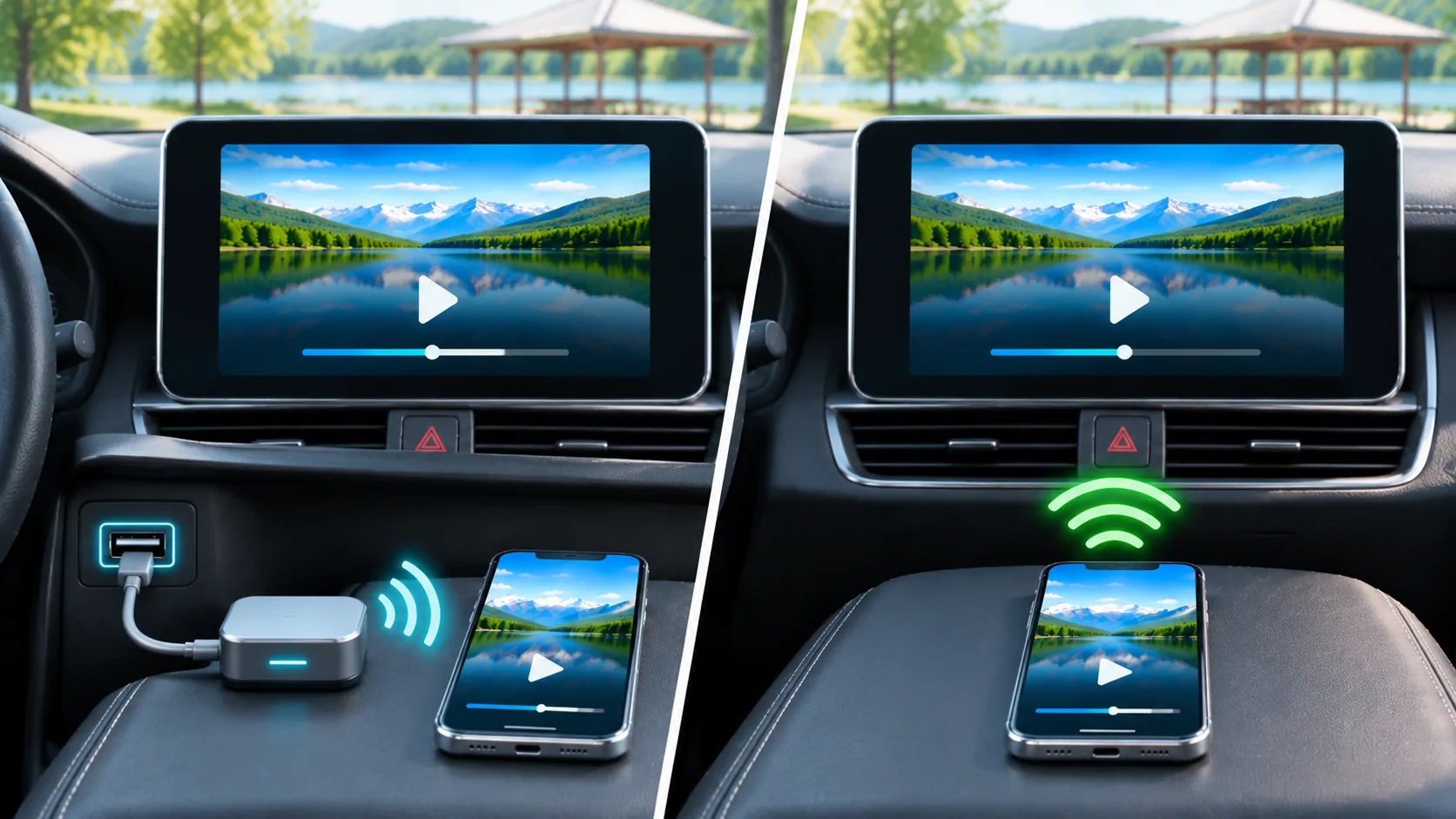
Lösen Sie ein Problem mit mehreren Telefonen nicht, indem Sie jede Kopplung löschen, bevor Sie aufzeichnen, was passiert ist. Identifizieren Sie zuerst das aktive Telefon und die ausgewählte Quelle. Verwenden Sie dann die dokumentierten Fahrzeugsteuerungen, um die Priorität anzupassen oder die Verbindung wiederherzustellen. Drahtlose Adapter und natives drahtloses CarPlay beschreibt eine weitere Ebene, die den Start beeinflussen kann, wenn ein Konverter zwischen Telefon und Empfänger installiert ist.
Halten Sie die Fehlersuche auf den jeweiligen Modus beschränkt
Wenn die CarPlay-Schnittstelle fehlt, überprüfen Sie die CarPlay-Unterstützung, den dafür vorgesehenen Datenanschluss oder die drahtlose Einrichtung, Telefonberechtigungen und die Fahrzeugfirmware. Wenn Bluetooth-Audio stumm ist, überprüfen Sie die Kopplung, die ausgewählte Audioquelle und die Lautstärkeverteilung. Ein Telefon kann für eine Funktion gekoppelt bleiben, während eine andere Route fehlschlägt. Beide als verbunden zu beschreiben, kann das eigentliche Problem verschleiern.
Apple's CarPlay-Fehlerbehebungsleitfaden ist der Ausgangspunkt für den CarPlay-Pfad. Verwenden Sie die Bluetooth-Anweisungen des Herstellers für den nativen Audiomodus. Ändern Sie jeweils nur einen Punkt und bewahren Sie eine bekannte funktionierende Basislinie. Ein zu frühzeitiges Zurücksetzen des Telefons oder des gesamten Infotainmentsystems kann nützliche Einstellungen löschen, ohne festzustellen, ob der Ausfall auf ein Kabel, die Quelle oder die Kopplungsauswahl zurückzuführen war.
Schließen Sie Videounterstützung nicht aus Audioinferenzen.
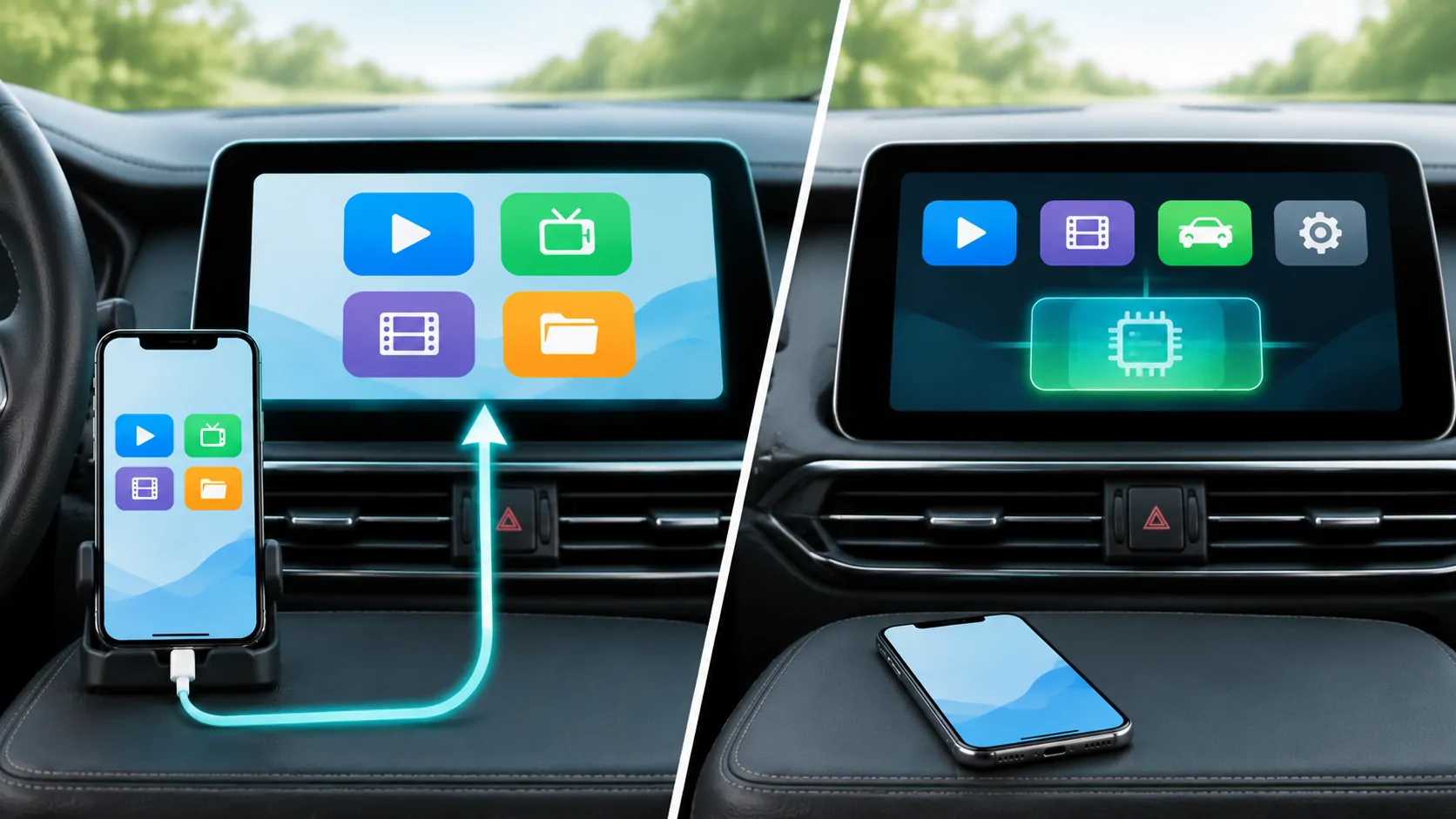
Weder das Hören von Filme-Audio über Bluetooth noch das Ansehen eines normalen CarPlay-Startbildschirms beweist, dass das Fahrzeug Dashboard-Videos unterstützt. Apple dokumentiert derzeit Video-Apps in unterstützten Autos, wenn diese geparkt sind, mit separater Herstellerintegration für AirPlay-Video. Diese Anforderungen gehen über eine Audioverbindung hinaus. Inhaltschutz und die Quell-App können weitere Einschränkungen hinzufügen.
Begrenzen Sie die Nutzung unterstützter Videos auf sicheres Parken und folgen Sie den Einschränkungen des Fahrzeugs. Kaufen Sie keinen Adapter in der Annahme, dass er Bluetooth-Audio in eine autorisierte Video-Projektion umwandelt. Wenn dies Ihre beabsichtigte Aufgabe ist, verwenden Sie ein separates Kompatibilitätsprüfung mit der genauen App, dem Auto, der Version und der Anzeige-Route, anstatt ein Audio-Testergebnis zu erweitern.
Behalten Sie eine praktische Alternative bei
CarPlay ist eine starke Wahl, wenn Sie eine unterstützte Karte und App-Steuerungen auf dem Display des Autos benötigen. Bluetooth-Audio kann eine nützliche Alternative sein, wenn der Empfänger CarPlay nicht unterstützt oder wenn einfache Audiofunktionen die Hauptanforderung sind. Keine der beiden Optionen muss dauerhaft sein: Dasselbe Auto kann beide unterstützen, mit unterschiedlichen Einstellungen und Datenschutzüberlegungen.
Bereiten Sie die Alternative im Stillstand vor, einschließlich der Auswahl ihrer Quelle und der Wiederherstellung der normalen Lautstärke. Halten Sie ein funktionierendes Datenkabel bereit, wenn es angebracht ist, und wissen Sie, wie gespeicherte Informationen nach gemeinsamer Nutzung entfernt werden. Der nützliche Vergleich endet mit einer zuverlässigen Routine für Navigation, Anrufe und Audio in Ihrem tatsächlichen Fahrzeug, mit klaren Grenzen dafür, was die Verbindung herstellt und was nicht.
Quellen
Weitere Artikel
Deine eigenen Medien.
Entdecke CarCast für iPhone mit deinen autorisierten Quellen und kompatiblen Displays.