Compatibilità
CarPlay e Audio Bluetooth a Confronto
Confronta CarPlay con l'audio Bluetooth ordinario per navigazione, telefonate, musica, controlli, ricarica, privacy e uso affidabile di riserva.
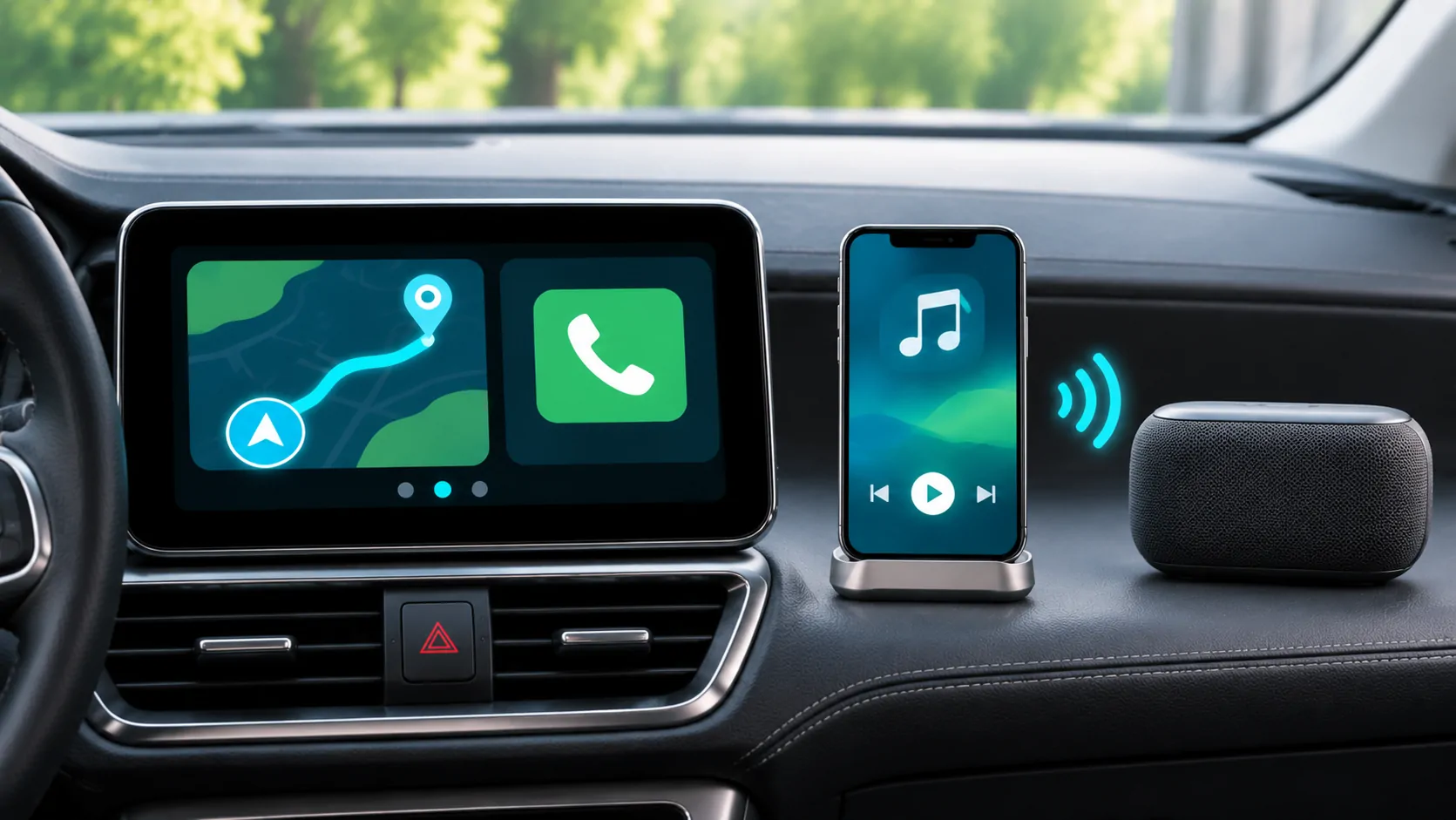
Scegli l'interfaccia di cui ha bisogno il tuo compito
L'audio Bluetooth può essere sufficiente quando vuoi ascoltare l'audio supportato dal telefono attraverso l'auto e utilizzare i controlli di chiamata o multimediali disponibili nel veicolo. CarPlay aggiunge un'interfaccia iPhone supportata su un display veicolare compatibile, con navigazione e altre categorie di app approvate. La scelta migliore dipende dall'interazione di cui hai bisogno, piuttosto che da un'affermazione universale secondo cui una connessione suona sempre meglio.
Considera l'audio Bluetooth ordinario e CarPlay wireless come esperienze differenti. CarPlay wireless può coinvolgere il Bluetooth durante la configurazione, ma non è semplicemente la modalità musicale Bluetooth standard del veicolo con un nome diverso. Segui Istruzioni di connessione di Apple e il manuale del veicolo per il collegamento supportato, e identifica quale modalità sia effettivamente attiva prima di diagnosticarla.
Confronta ciò che appare sul display
In modalità audio Bluetooth, il veicolo può mostrare informazioni sulla traccia e controlli multimediali di base, a seconda del telefono, del ricevitore e dei profili supportati. L'interfaccia completa di navigazione del telefono non appare automaticamente perché l'audio è abbinato. Un veicolo può avere il proprio schermo di navigazione nativo accanto al Bluetooth, ma questo è un sistema separato piuttosto che una mappa proiettata iPhone.
CarPlay presenta le app supportate tramite un'interfaccia orientata all'auto. Le categorie e i controlli disponibili sono vincolati dal framework di Apple e dall'implementazione dell'app. Panoramica dello sviluppatore di Apple spiega tale ambito. L'installazione di un'app sul telefono non garantisce che appaia in CarPlay, e la riproduzione Bluetooth riuscita non stabilisce che la stessa app abbia un'interfaccia nel veicolo.
Decidi come seguirai la navigazione
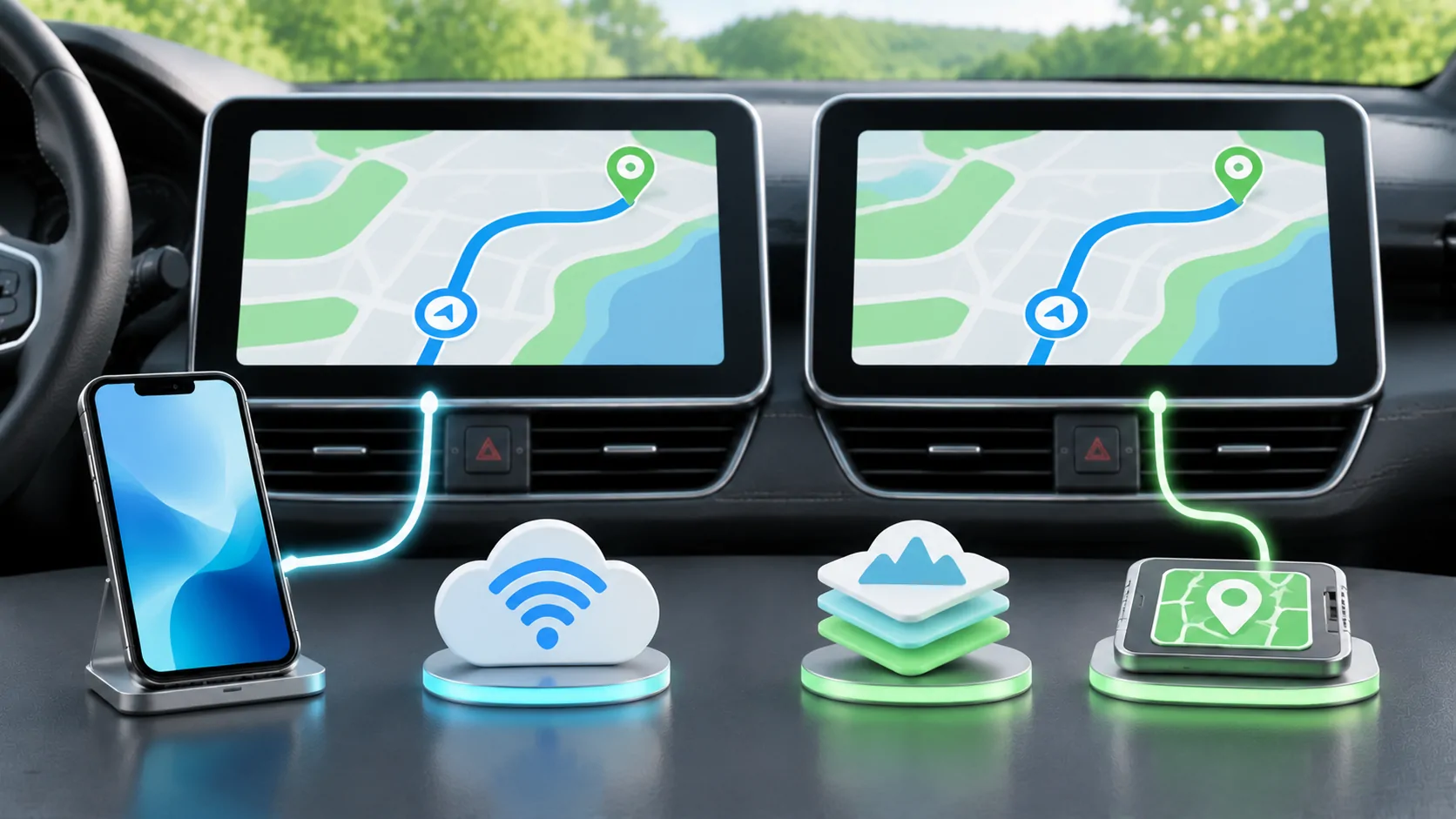
Se hai bisogno solo di indicazioni vocali, un percorso audio configurato correttamente può soddisfare le tue esigenze senza una mappa proiettata. Verifica come le istruzioni di navigazione del telefono interagiscono con la musica e le chiamate nel tuo veicolo. Il comportamento del ricevitore può variare, quindi un percorso che parla attraverso l'altoparlante del telefono in una modalità potrebbe richiedere un'altra impostazione supportata per utilizzare gli altoparlanti dell'auto.
Quando hai bisogno di una mappa sul display del veicolo, un'app di navigazione supportata CarPlay può essere più comoda rispetto alla gestione del telefono. Controlla la leggibilità, le indicazioni del percorso e i controlli disponibili mentre sei parcheggiato. Non dare per scontato che le informazioni di navigazione compaiano anche nel cruscotto o nel display head-up; dipende dall'auto specifica e dall'app. Confronta i display effettivi che utilizzi piuttosto che la capacità massima di una piattaforma.
Valuta separatamente i controlli delle chiamate
Entrambe le configurazioni possono supportare le chiamate nelle configurazioni appropriate, ma il routing del microfono, la sincronizzazione dei contatti, i controlli delle chiamate e il comportamento di trasferimento sono specifici del veicolo. Testa una chiamata statica con il telefono e l'account desiderati. Chiedi all'altra persona della chiarezza e controlla che terminare o trasferire la chiamata si comporti come previsto. Una sessione musicale riuscita non è un test completo della chiamata.
Esamina quali autorizzazioni il veicolo richiede per contatti e messaggi. Concedi l'accesso necessario per il flusso di lavoro previsto, quindi conferma cosa può essere rimosso al termine dell'abbinamento. Nei veicoli condivisi o a noleggio, evita di considerare una connessione rapida come priva di conseguenze. I contatti memorizzati e i record di abbinamento possono sopravvivere al viaggio a meno che non si utilizzi il processo di eliminazione del produttore.
Confronta l'audio con una configurazione equa
La qualità audio dipende dal materiale sorgente, dal percorso del codec, dall'elaborazione del ricevitore, dagli altoparlanti, dalle impostazioni del volume e dalla stabilità della connessione. Evita di dichiarare ogni connessione cablata superiore a ogni connessione wireless senza identificare queste variabili. Una sorgente più silenziosa può sembrare peggiore semplicemente perché il suo livello di riproduzione è diverso. Confronta a livelli d'ascolto sicuri e con impostazioni di tono e elaborazione del suono coerenti.
Usa lo stesso brano autorizzato o campione parlato in ogni modalità, annotando eventuali interruzioni o ritardi. Se il servizio sorgente cambia la qualità automaticamente, tieni conto di quel comportamento. Il risultato descrive il tuo telefono, ricevitore e sorgente in quel momento, non tutti i sistemi Bluetooth o CarPlay. Per la maggior parte delle decisioni quotidiane, controlli affidabili e riproduzione senza interruzioni possono contare più di una specifica del codec non verificata.
Controlla la ricarica e l'uso della batteria
Il CarPlay cablato utilizza normalmente una connessione dati supportata che può anche fornire alimentazione, a seconda del veicolo e del cavo. L'audio Bluetooth lascia la ricarica come questione separata. Analogamente, il CarPlay wireless non elimina la necessità di gestire l'alimentazione del telefono durante la navigazione o un viaggio lungo. Confronta l'intero sistema, incluso un pad di ricarica o un cavo aggiuntivo se utilizzato.
Osserva se il telefono si riscalda, perde carica o si disconnette ripetutamente durante la ricarica. Queste sono condizioni da documentare piuttosto che motivi per assumere che un intero tipo di connessione sia difettoso. Mantieni il telefono in una posizione appropriata secondo le indicazioni sulla temperatura. Un cavo solo per carica può funzionare per l'alimentazione ma non può stabilire il percorso dati cablato CarPlay, quindi etichetta chiaramente i cavi conosciuti funzionanti.
Confronta l'avvio e la riconnessione
Per viaggi brevi frequenti, il comportamento di riconnessione può determinare quale modalità sembri più affidabile. Testa l'accensione dell'auto, l'uscita breve e il ritorno, e l'alternanza tra due telefoni autorizzati. Registra se la sorgente prevista si avvia e se è necessario selezionare manualmente. Le priorità del veicolo possono differire tra Bluetooth, CarPlay wireless nativo e un adattatore aftermarket.
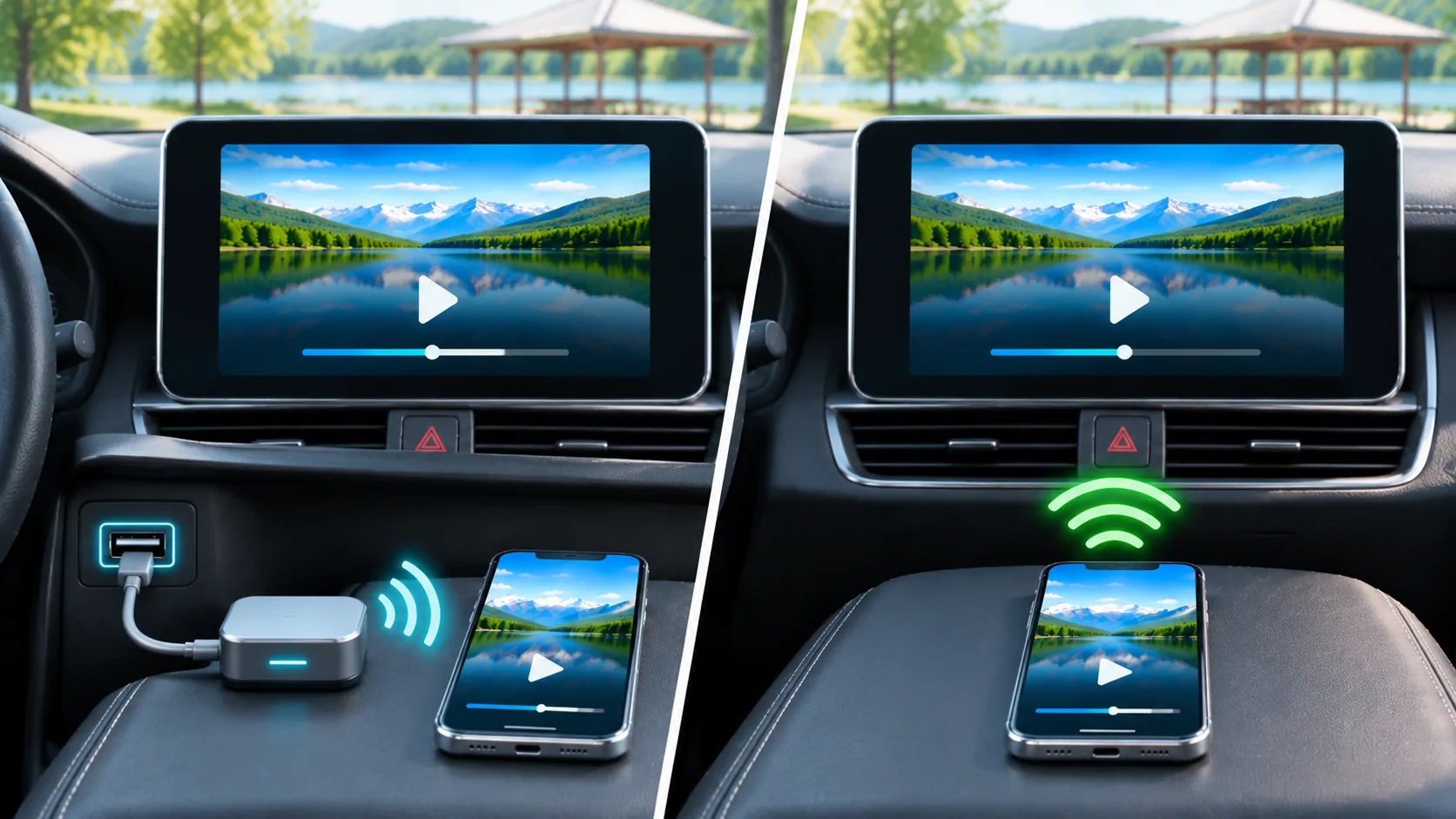
Non risolvere un problema di selezione multi-telefono cancellando tutte le associazioni prima di registrare cosa è successo. Identifica prima il telefono attivo e la sorgente selezionata. Poi usa i comandi del veicolo documentati per regolare la priorità o riconnettere. Adattatori wireless e CarPlay wireless nativo descrive un altro strato che può influire sull'avvio quando un convertitore è installato tra telefono e ricevitore.
Mantieni la risoluzione dei problemi specifica per la modalità
Se l'interfaccia CarPlay manca, controllare il supporto CarPlay, la sua porta dati designata o la configurazione wireless, le autorizzazioni del telefono e il firmware del veicolo. Se l'audio Bluetooth è silenzioso, controllare l'accoppiamento, la sorgente audio selezionata e il routing del volume. Un telefono può rimanere accoppiato per una funzione mentre un altro percorso fallisce. Descrivere entrambi come connessi può oscurare il problema reale.
Guida alla risoluzione dei problemi di Apple per CarPlay è il punto di partenza per il percorso CarPlay. Utilizzare le istruzioni Bluetooth del produttore per la modalità audio nativa. Modificare un elemento alla volta e preservare una base di funzionamento nota. Resettare il telefono o l'intero sistema di infotainment troppo presto può cancellare impostazioni utili senza identificare se il guasto era dovuto a un cavo, alla sorgente o alla scelta di accoppiamento.
Non dedurre il supporto video dall'audio
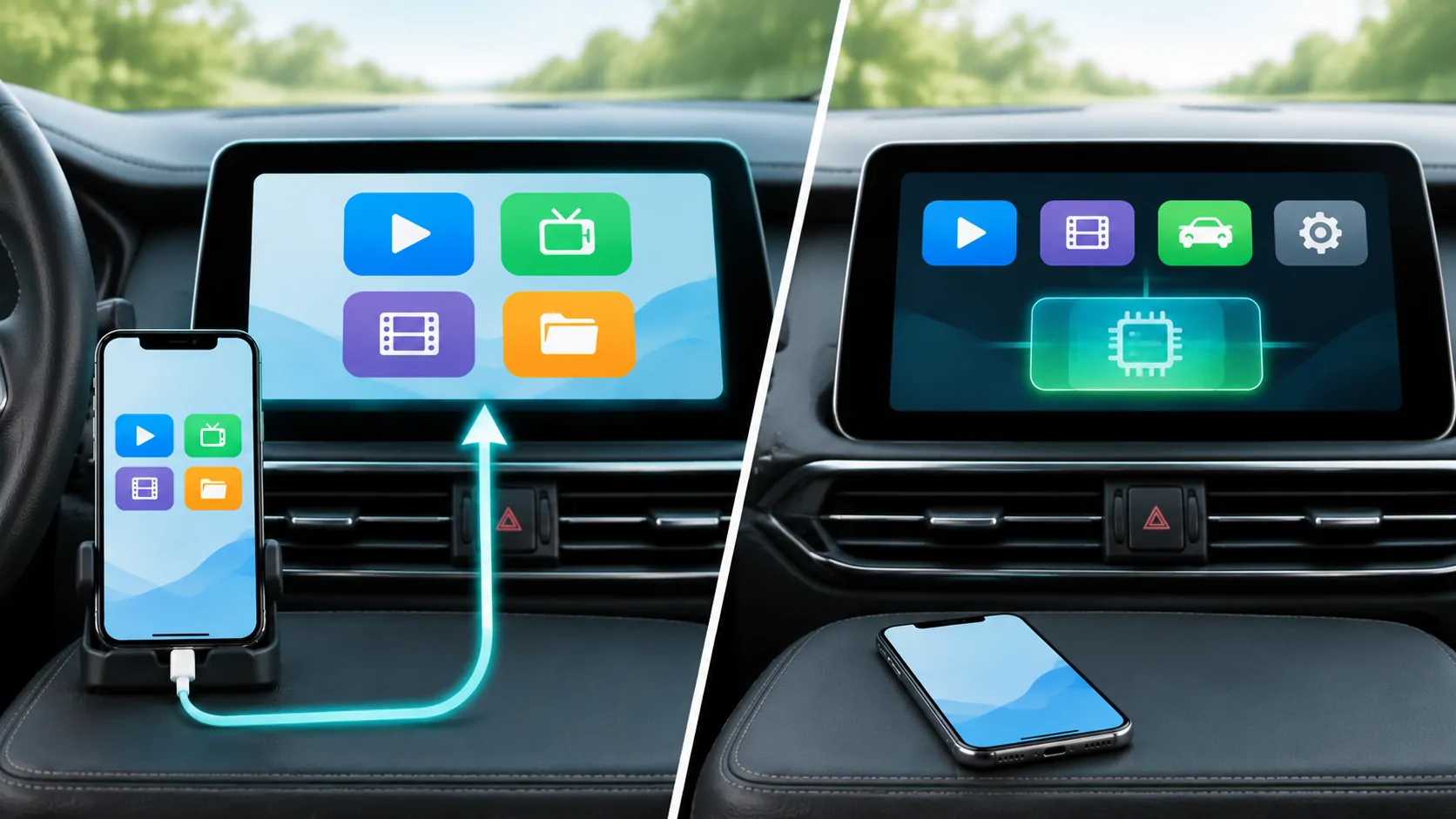
Né sentire l'audio del film tramite Bluetooth né vedere una normale schermata domestica CarPlay dimostra che il veicolo supporta il video sul cruscotto. Apple documenta attualmente le app video nelle auto supportate quando parcheggiate, con integrazione separata del produttore per il video AirPlay. Questi requisiti vanno oltre una connessione audio. La protezione dei contenuti e l'app di origine possono aggiungere ulteriori limiti.
Mantieni qualsiasi uso video supportato solo durante il parcheggio sicuro e segui le restrizioni del veicolo. Non acquistare un adattatore presumendo che trasformi l'audio Bluetooth in proiezione video autorizzata. Se questo è il compito che intendi svolgere, utilizza un Controllo di compatibilità separato con l'app, l'auto, la versione e il percorso di visualizzazione esatti invece di estendere un risultato di test audio.
Mantieni una soluzione di riserva pratica
CarPlay è una soluzione ideale quando hai bisogno di mappe supportate e controlli dell'app sul display dell'auto. L'audio Bluetooth può essere un utile sostituto quando il ricevitore non dispone di CarPlay o quando la priorità principale è un audio semplice. Nessuna delle due opzioni deve essere permanente: la stessa auto può supportare entrambe, con configurazioni e considerazioni sulla privacy diverse.
Prepara la soluzione alternativa mentre sei fermo, incluso come selezionare la sua fonte e ripristinare il volume normale. Mantieni disponibile un cavo dati funzionante quando appropriato e sappi come rimuovere le informazioni salvate dopo un uso condiviso. Il confronto utile termina con una routine affidabile per navigazione, chiamate e audio sul tuo veicolo reale, con chiari limiti su cosa la connessione stabilisce e cosa no.
Fonti
Letture correlate
I tuoi contenuti.
Scopri CarCast per iPhone con le tue fonti autorizzate e gli schermi compatibili.