Kompatibilita
CarPlay a Bluetooth audio porovnáno
Porovnejte CarPlay s běžným Bluetooth audiem pro navigaci, hovory, hudbu, ovládání, nabíjení, soukromí a spolehlivé záložní použití.
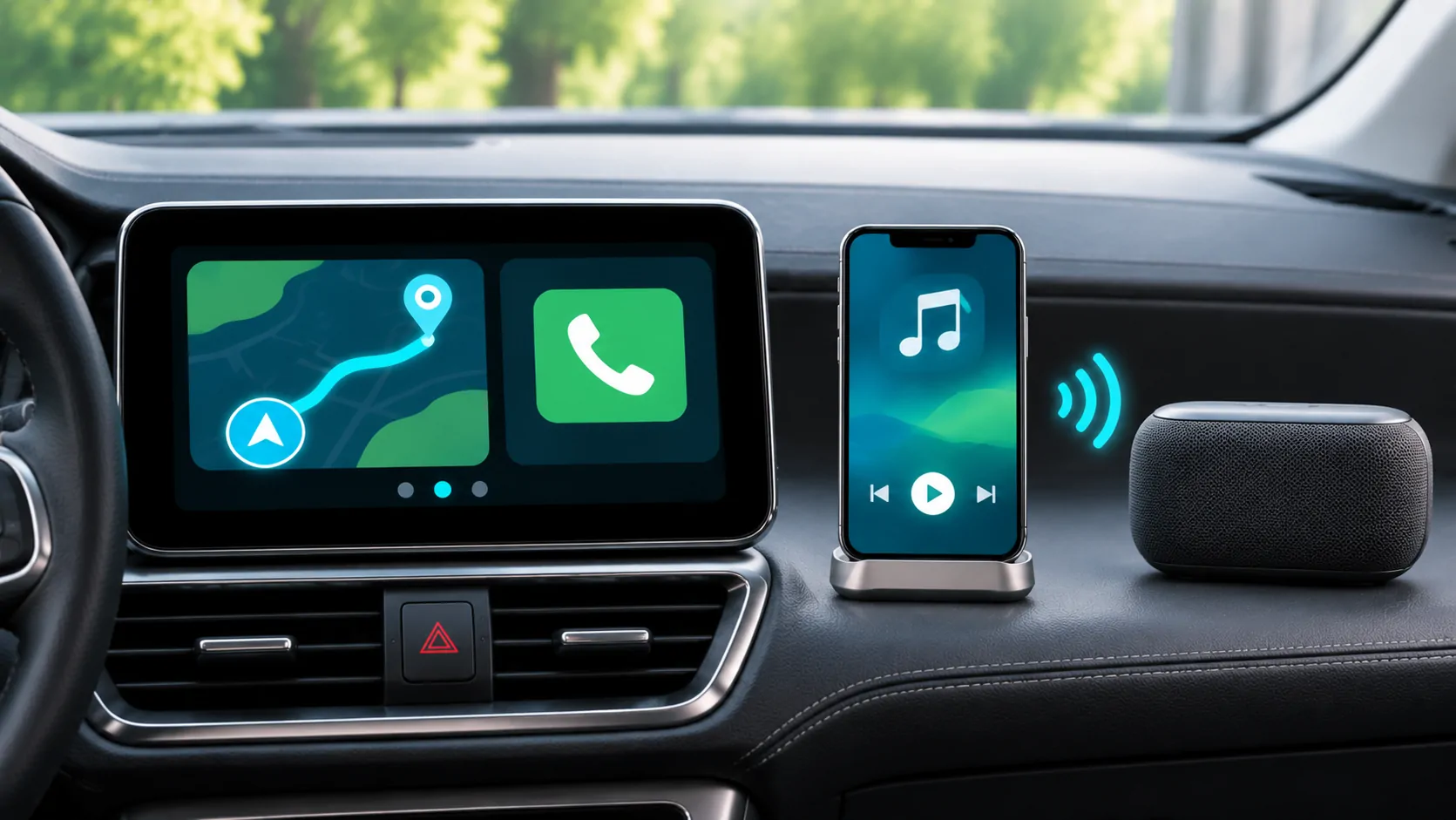
Zvolte rozhraní, které váš úkol potřebuje
Bluetoothový zvuk může stačit, když chcete slyšet podporovaný zvuk z telefonu přes auto a používat dostupné ovládací prvky hovoru nebo médií vozidla. CarPlay přidává podporované rozhraní iPhone na kompatibilní displej vozidla, s navigací a dalšími schválenými kategoriemi aplikací. Nejlepší volba závisí na interakci, kterou potřebujete, spíše než na univerzálním tvrzení, že jedno připojení vždy zní lépe.
Považujte běžný Bluetoothový zvuk a bezdrátový CarPlay za odlišné zážitky. Bezdrátový CarPlay může během nastavení využívat Bluetooth, ale není to jen standardní režim Bluetooth hudby vozidla s jiným názvem. Postupujte podle Pokyny pro připojení Apple a manuálu vozidla pro podporované propojení a zjistěte, který režim je skutečně aktivní před jeho diagnostikováním.
Porovnejte, co se zobrazuje na displeji
V režimu Bluetooth audio může vozidlo zobrazovat informace o skladbě a základní ovládací prvky médií, v závislosti na telefonu, přijímači a podporovaných profilech. Plné navigační rozhraní telefonu se automaticky nezobrazuje, protože je připojeno audio. Vozidlo může mít vlastní nativní navigační obrazovku vedle Bluetooth, ale jedná se o samostatný systém, nikoliv o promítanou mapu iPhone.
CarPlay zobrazuje podporované aplikace prostřednictvím rozhraní orientovaného na auto. Dostupné kategorie a ovládací prvky jsou omezené rámcem Apple a implementací aplikace. Přehled vývojáře Apple vysvětluje tento rozsah. Nainstalování aplikace do telefonu nezaručuje, že se objeví v CarPlay, a úspěšné přehrávání přes Bluetooth neznamená, že stejná aplikace má rozhraní pro vozidlo.
Rozhodněte se, jak budete sledovat navigaci
Pokud potřebujete pouze mluvené pokyny, správně nakonfigurovaná zvuková trasa může vyhovovat vašim potřebám bez promítané mapy. Ověřte, jak navigační instrukce telefonu interagují s hudbou a hovory ve vašem vozidle. Chování přijímače se může lišit, takže trasa, která mluví přes reproduktor telefonu v jednom režimu, může potřebovat jiné podporované nastavení, aby mohla používat reproduktory auta.
Když potřebujete mapu na displeji vozidla, může být podporovaná navigační aplikace CarPlay pohodlnější než manipulace s telefonem. Zkontrolujte čitelnost, pokyny k trase a dostupné ovládací prvky při zastavení. Nepředpokládejte, že se navigační informace objeví také v přístrojovém panelu nebo na head-up displeji; záleží to na konkrétním voze a aplikaci. Porovnávejte skutečné displeje, které používáte, spíše než maximální schopnosti platformy.
Ovládání hovorů vyhodnocujte samostatně
Obě uspořádání mohou podporovat volání při vhodných konfiguracích, ale směrování mikrofonu, synchronizace kontaktů, ovládání hovorů a chování při předávání jsou specifické pro vozidlo. Otestujte stacionární hovor s určeným telefonem a účtem. Zeptejte se druhé osoby na srozumitelnost a zkontrolujte, zda ukončení nebo přenesení hovoru funguje podle očekávání. Úspěšná hudební relace není úplným testem hovoru.
Zkontrolujte, jaká oprávnění vozidlo vyžaduje pro kontakty a zprávy. Udělte přístup potřebný pro zamýšlený pracovní postup a poté potvrďte, co může být odstraněno po ukončení párování. V sdílených nebo pronajatých vozidlech se vyhněte považování rychlého připojení za bez následků. Uložené kontakty a záznamy o párování mohou přežít cestu, pokud nepoužijete proces mazání výrobce.
Porovnejte zvuk při spravedlivém nastavení
Kvalita zvuku závisí na zdrojovém materiálu, cestě kodeku, zpracování přijímačem, reproduktorech, nastavení hlasitosti a stabilitě připojení. Vyvarujte se tvrzení, že každé kabelové připojení je lepší než každé bezdrátové, aniž byste určili tyto proměnné. Tichý zdroj může znít hůře jednoduše proto, že jeho úroveň přehrávání se liší. Porovnávejte při bezpečné úrovni poslechu a s konzistentním nastavením tónu a zpracování zvuku.
Použijte stejnou autorizovanou stopu nebo mluvený vzorek v každém režimu a zaznamenávejte případné přerušení nebo zpoždění. Pokud služba zdroje automaticky mění kvalitu, zohledněte toto chování. Výsledek popisuje váš telefon, přijímač a zdroj v té chvíli, nikoli všechny systémy Bluetooth nebo CarPlay. Pro většinu každodenních rozhodnutí mohou být spolehlivé ovládací prvky a nepřerušené přehrávání důležitější než neověřená specifikace kodeku.
Zkontrolujte nabíjení a používání baterie
Pevně připojený CarPlay obvykle používá podporované datové připojení, které může také dodávat energii, v závislosti na vozidle a kabelu. Bluetooth audio ponechává nabíjení jako samostatnou záležitost. Bezdrátový CarPlay stejně nezbavuje potřeby spravovat napájení telefonu během navigace nebo dlouhé cesty. Porovnejte celé uspořádání, včetně nabíjecí podložky nebo dalšího kabelu, pokud se používá.
Sledujte, zda se telefon zahřívá, ztrácí nabití nebo se při nabíjení opakovaně odpojuje. Jedná se o podmínky, které je třeba dokumentovat, nikoli o důvody předpokládat, že je celý typ připojení vadný. Udržujte telefon na vhodném místě dle jeho pokynů k teplotě. Kabel pouze pro nabíjení může fungovat pro napájení, ale nemůže vytvořit datovou cestu pevně připojeného CarPlay, proto jasně označte známé funkční kabely.
Porovnejte spuštění a opětovné připojení
Pro časté krátké cesty může chování při opětovném připojení určovat, který režim se jeví spolehlivější. Otestujte nastartování vozu, krátký odchod a návrat a přepínání mezi dvěma autorizovanými telefony. Zaznamenejte, zda se očekávaný zdroj spustí a zda je nutný ruční výběr. Priorita vozidla se může lišit mezi Bluetooth, nativním bezdrátovým CarPlay a dodatečným adaptérem.
Neřešte problém s výběrem více telefonů mazáním všech spárování před zaznamenáním, co se stalo. Nejprve určete aktivní telefon a vybraný zdroj. Poté použijte dokumentované ovládací prvky vozidla k úpravě priority nebo opětovnému připojení. Bezdrátové adaptéry a nativní bezdrátový CarPlay popisuje další vrstvu, která může ovlivnit spuštění, když je mezi telefonem a přijímačem nainstalován převodník.
Držte se řešení problémů specifických pro daný režim
Pokud rozhraní CarPlay chybí, zkontrolujte podporu CarPlay, jeho určený datový port nebo bezdrátové nastavení, oprávnění telefonu a firmware vozidla. Pokud je zvuk přes Bluetooth tichý, zkontrolujte párování, vybraný zdroj zvuku a směrování hlasitosti. Telefon může zůstat spárován pro jednu funkci, zatímco jiná cesta selhává. Popsání obou jako připojených může zakrýt skutečný problém.
Návod k řešení problémů Apple pro CarPlay je výchozím bodem pro cestu CarPlay. Použijte pokyny výrobce pro Bluetooth pro nativní zvukový režim. Měňte jednu položku najednou a uchovávejte známou funkční základnu. Příliš brzké resetování telefonu nebo celého infotainment systému může vymazat užitečné nastavení, aniž by bylo zjištěno, zda selhání způsobila kabeláž, zdroj nebo volba párování.
Nepředpokládejte podporu videa na základě audia
To, že slyšíte zvuk filmu přes Bluetooth, ani že vidíte běžnou domovskou obrazovku CarPlay, nedokazuje, že vozidlo podporuje video na palubní desce. Apple aktuálně dokumentuje videoaplikace v podporovaných vozech při stání, s oddělenou integrací od výrobce pro AirPlay video. Tyto požadavky přesahují pouhé připojení zvuku. Ochrana obsahu a zdrojová aplikace mohou přidat další omezení.
Omezte jakékoli používání podporovaného videa na bezpečné parkování a dodržujte omezení vozidla. Nekupujte adaptér s předpokladem, že změní Bluetooth zvuk na autorizovanou projekci videa. Pokud je to váš zamýšlený úkol, použijte samostatný kontrola kompatibility s přesnou aplikací, autem, verzí a cestou displeje místo prodlužování výsledku testu zvuku.
Udržujte praktickou záložní možnost
CarPlay je ideální volba, když potřebujete podporovanou mapu a ovládání aplikací na displeji auta. Bluetooth audio může být užitečnou záložní možností, když přijímač postrádá CarPlay nebo když je hlavním požadavkem jednoduchý zvuk. Ani jedna volba nemusí být trvalá: to samé auto může podporovat obě, s odlišným nastavením a ohledy na soukromí.
Připravte si záložní možnost při zastavení, včetně toho, jak vybrat její zdroj a obnovit normální hlasitost. Mějte k dispozici fungující datový kabel, když je to vhodné, a vězte, jak odstranit uložené informace po sdíleném použití. Užitečné srovnání končí spolehlivým postupem pro navigaci, hovory a audio ve vašem skutečném vozidle, s jasným vymezením toho, co připojení zajišťuje a co ne.
Zdroje
Související články
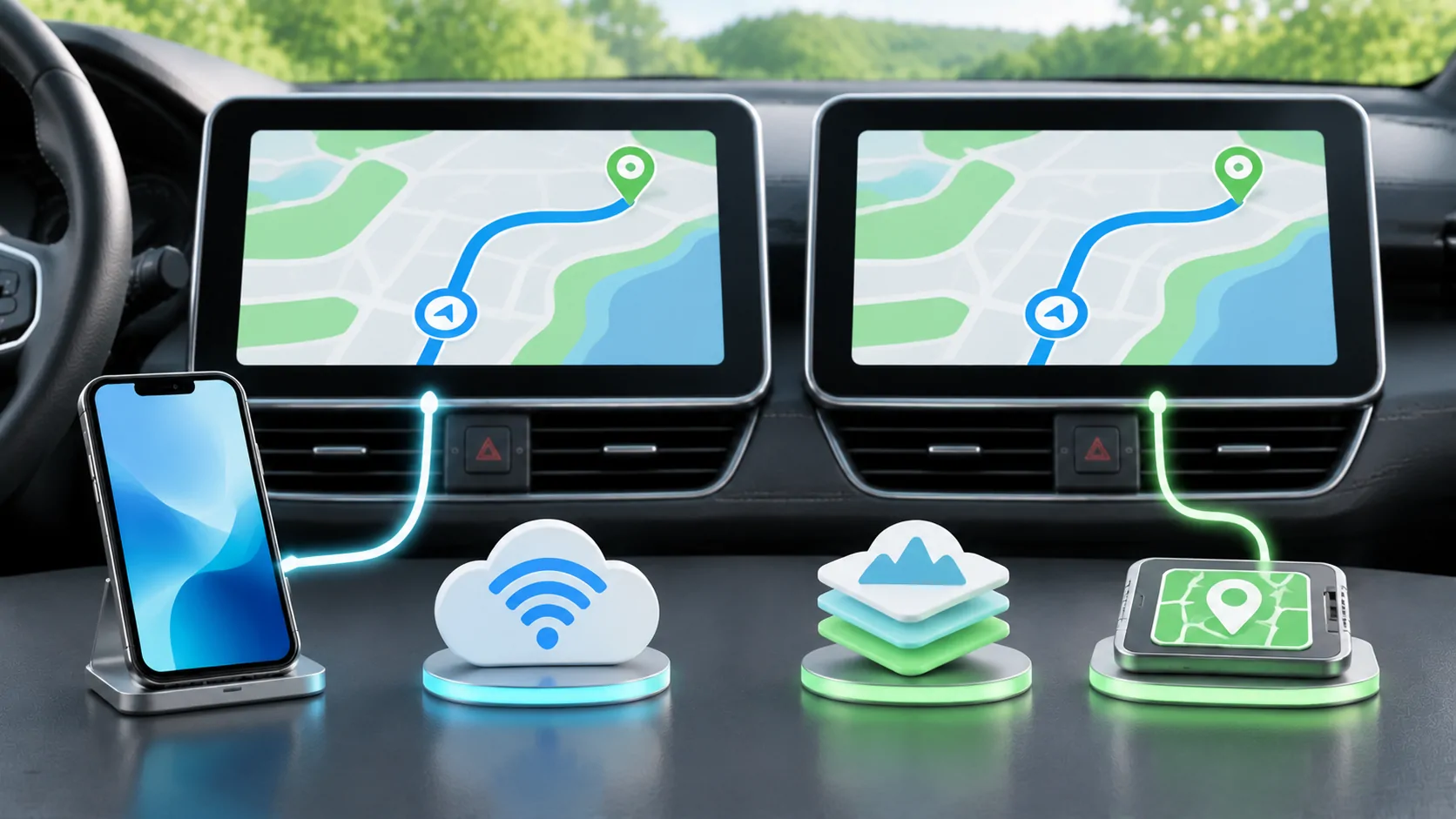
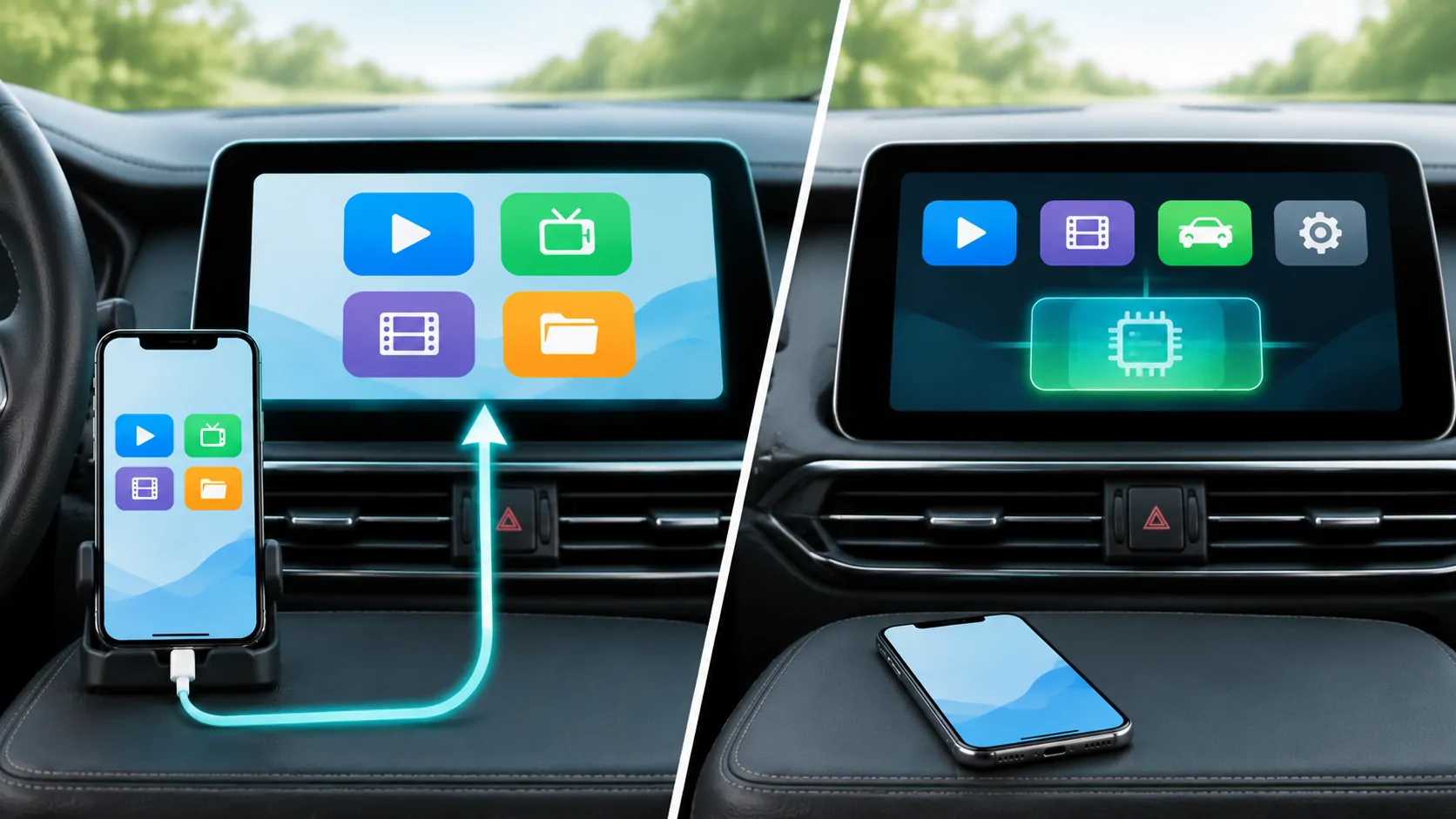
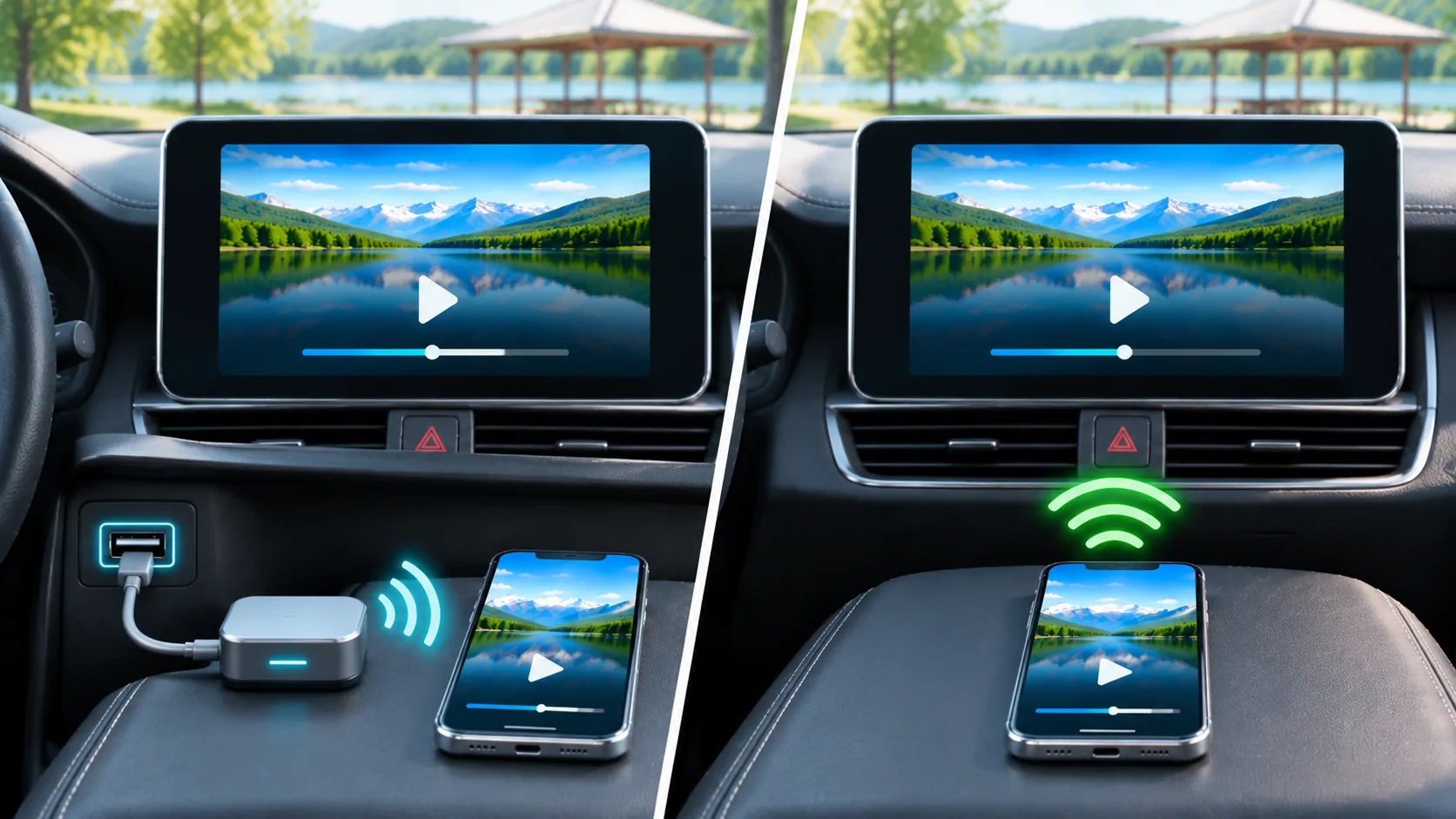
Vaše vlastní média.
Objevte CarCast pro iPhone s vlastními oprávněnými zdroji a podporovanými displeji.