動画とキャスト
駐車中の車でのエンターテインメントセッションの計画
法的に許可された駐車、対応する表示条件、電源、ダウンロード、プライバシー、および運転への復帰を確認して、駐車中の車でのメディアセッションを準備します。
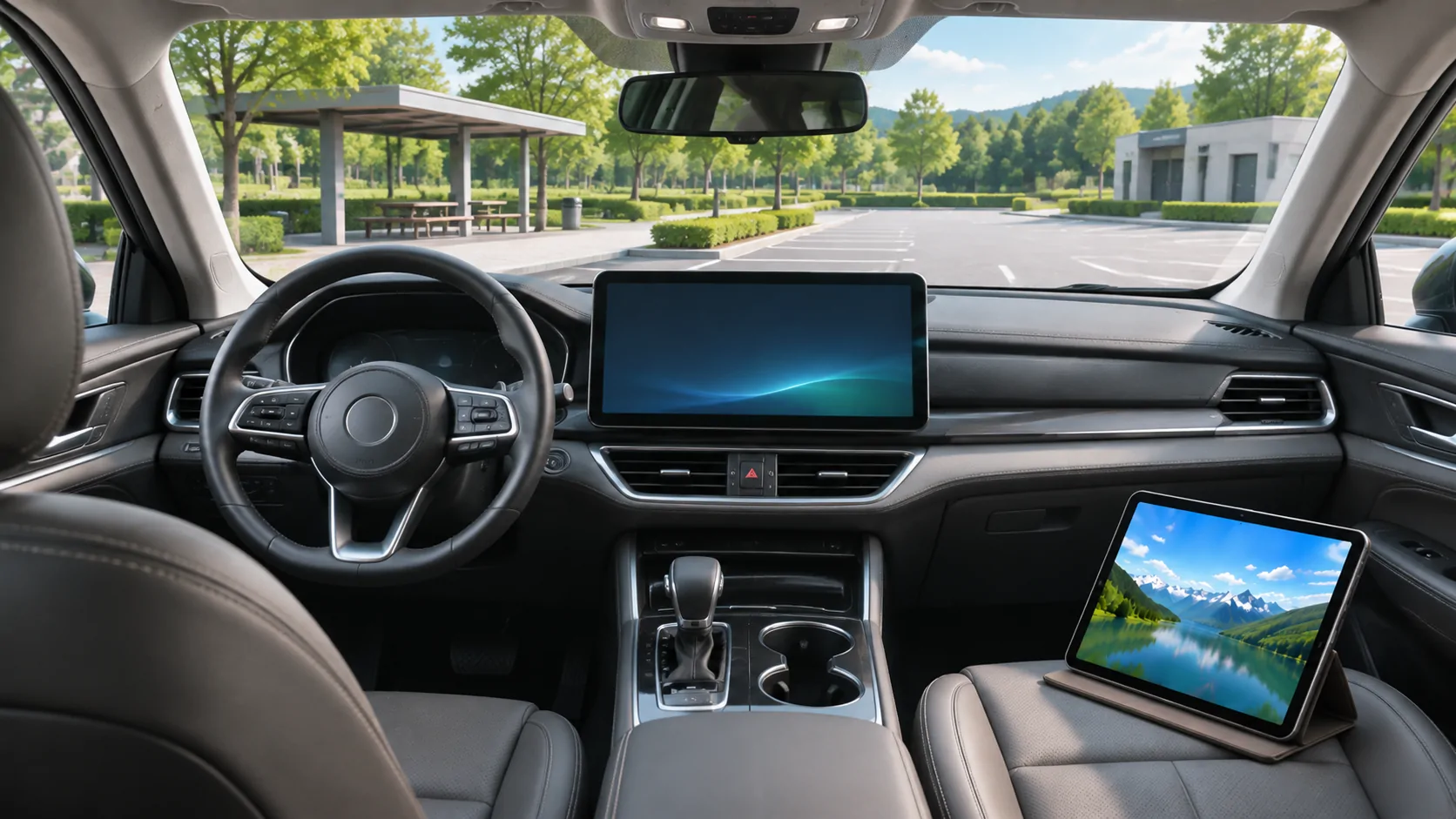
駐車中の車でのエンターテインメントセッションは、適切で法的に許可された駐車場所、車両の文書化された動作条件、視聴前に準備されたメディアから始める必要があります。交通のために一時的に停止することは、安全に駐車することとは同じではありません。表示ルート、電源の手配、そして車両が再び動く前に再生を終了する明確な方法を確認してください。
プログラムを選ぶ前に場所を選んでください
車両内に留まることが許可され、交通、歩行者、アクセスを妨げない場所に駐車してください。現地の規則、施設の制限、および車両のマニュアルに従ってください。積載エリアや走行中の交通レーンは、車が停車しているだけでは娯楽用の停車場所にはなりません。
視認性、天候、換気、乗客のニーズを考慮してください。計画された視聴セッションのために必要な出発が遅れたり、誰かを不快な車内に置き続けたりしないでください。
このガイドは準備チェックリストであり、法的助言や特定の車両の電源操作手順ではありません。要件は場所や車両設計によって異なるため、判断が必要な場合は該当する公式の指示を使用してください。
表示ルートがサポートされていることを確認してください
Appleの開発者情報は、駐車中の対応車両におけるビデオアプリ、および車内でのAirPlayビデオの個別サポートについて説明しています。これらの条件は、通常のすべてのCarPlay車両でのサポートを確立するものではありません。
意図された画面がダッシュボード、後部座席システム、または別のポータブルディスプレイのどれであるかを確認してください。それぞれ異なる入力、権限、コントロールを持っている可能性があります。実際のシステムを確認せずに、後部座席でのデモンストレーションが成功したからといって運転席向けの画面に適用しないでください。
アプリ購入やアクセサリーに依存する前にビデオサポートチェックリストを使用してください。経路が未確認の場合、車両の制限を回避しようとせず、適切に駐車された状態で携帯電話やその他の許可デバイスを使用してください。
車両の電源指示に従ってください
駐車中にアクセサリーを使用する際は、マニュアルで許可されている操作状態や時間制限、バッテリー警告を確認してください。すべての場所でエンジン、アクセサリーモード、またはEVパワー設定が適切だと考えないでください。
充電ケーブルはペダル、操作装置、出口経路から離しておいてください。電話や携帯ディスプレイは視界やエアバッグを妨げないように固定してください。充電接続を緩いデバイスの固定として使用してはいけません。
車両自身の警告を監視し、必要に応じてセッションを終了してください。本記事は特定のバッテリーがどれくらい画面に電力を供給できるかを予測するものではなく、インターネット上の一般的な推定は車両の指示に代わるものではありません。
停車前にメディアを準備してください
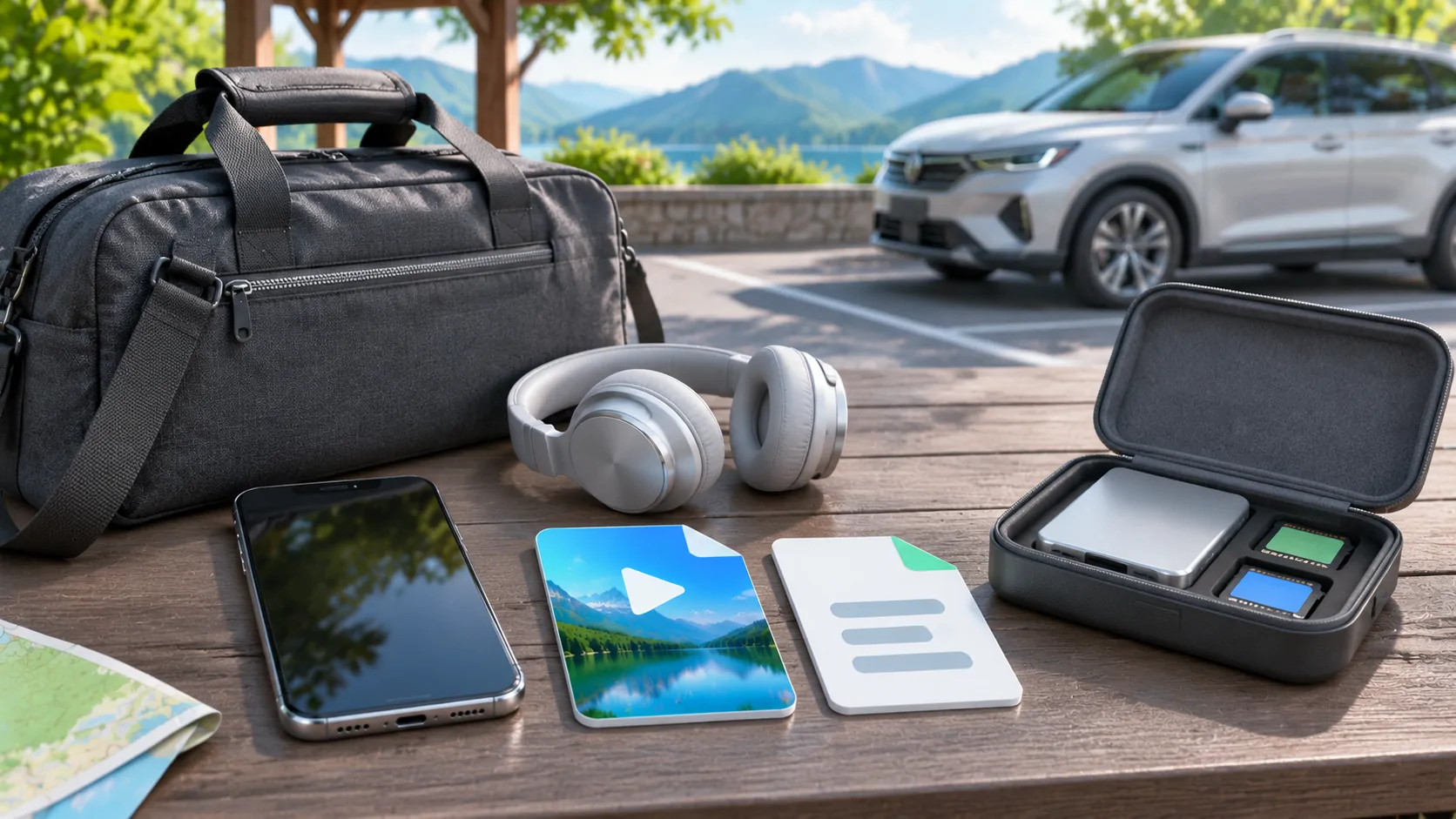
旅行前にコンテンツを選び、アクセスを確認してください。サブスクリプションタイトルは、承認されたダウンロード、現在のアカウントセッション、または定期的なオンライン認証が必要な場合があります。リモートプレイリストは自動的にオフラインライブラリとは限りません。
個人ファイルについては、動画全体がスマホに保存されているか、単なるクラウドのサムネイルで表示されているか確認してください。短い部分をテストし、終盤近くで音声と字幕を確認してください。
offline準備ガイドでは繰り返し可能なチェックリストを説明しています。事前にコンテンツを準備することで、短期間のアカウントや長時間のダウンロードのトラブルシューティングを減らすことができます。
控えめなセッション境界を設定しましょう
利用可能な時間を決め、適切なコンテンツを選びましょう。再生を停止し、アクセサリーを外し、運転環境を復元する時間を確保しましょう。長いプログラムは駐車時間終了後も視聴を続けるプレッシャーをかけるべきではありません。
乗客が異なるコンテンツや音量を必要とする場合は、運転者の後続作業に支障をきたさない取り決めに合意してください。音量は快適に保ち、場所に関連する案内や指示を把握しておきましょう。
充電停止時には、車両や充電サービスに注意が必要な場合があります。エンターテインメントは、操作指示、支払いの問題、または車の移動の必要性よりも優先されないようにしてください。
キャストやミラーリングを行う前にプライバシーを確認してください。
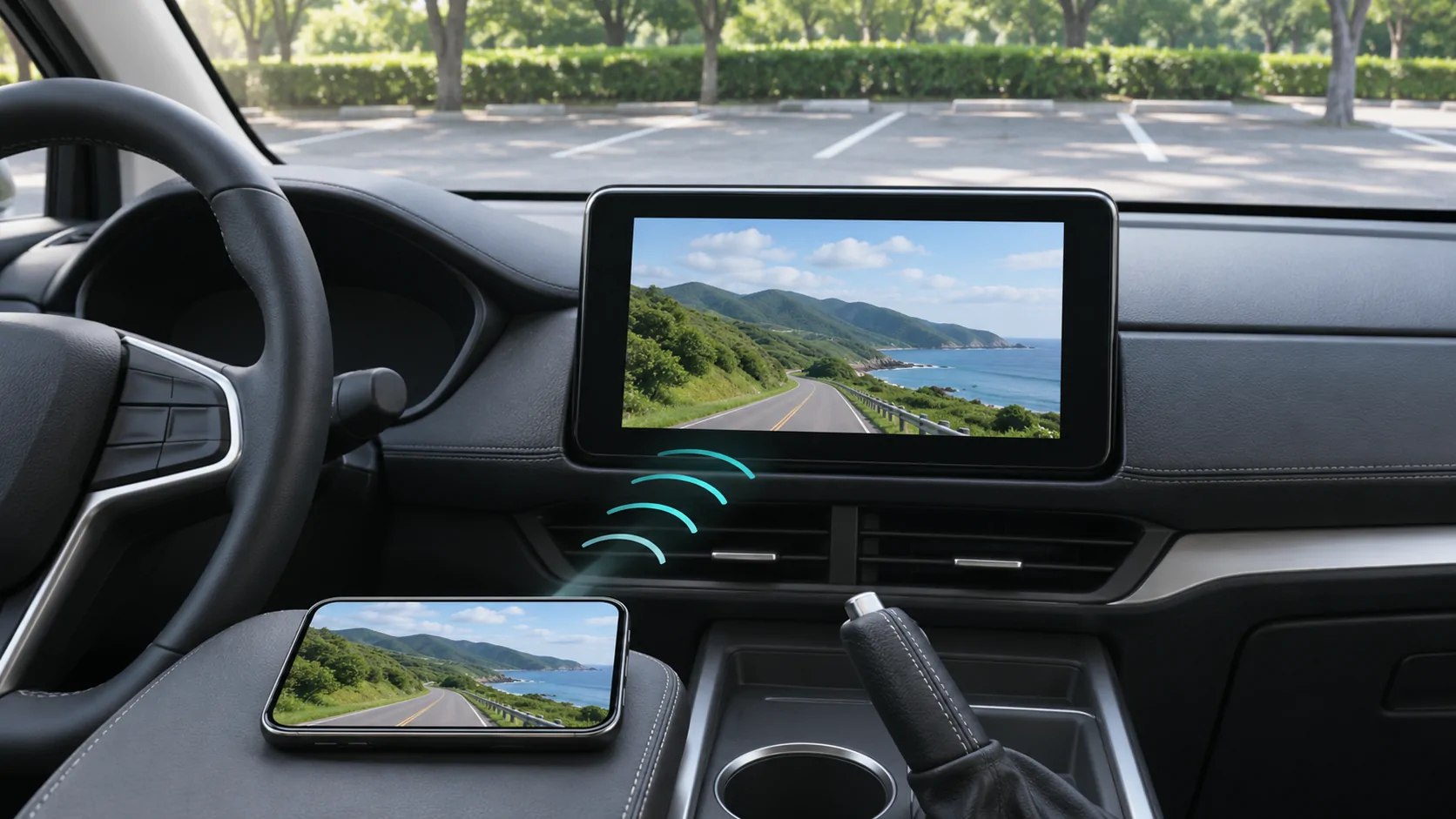
ミラーリングされた電話は、メッセージのプレビュー、カレンダーの詳細、アカウント情報を表示する可能性があります。機密画面を閉じ、出力が開始される前に通知内容を確認してください。
受信先の身元を選択する前に確認してください。共有環境や見知らぬ環境では、同名のデバイスに個人情報を送信しないようにしてください。パスコードや確認が必要な場合は、意図する画面と照合してください。
記録された車両 AirPlay のルートについては、AirPlay プランニングガイド を使用してください。選択したメディアのストリーミングと画面全体のミラーリングは同じ映画を表示していても、プライバシーへの影響が異なる場合があります。
運転を再開する前に再生を終了してください。
サポートされているコントロールでビデオを停止し、外部画面の再生が終了したことを確認してください。携帯機器やケーブルは安全な場所に収納してください。移動する前にナビゲーション、オーディオ、またはその他の運転に適した情報を復元してください。
他のアプリの背後で一時的に画面が隠れているだけに頼らないでください。実際の再生状態を確認し、予期せず再表示されたり注意を引くことがないようにしてください。
NHTSAの注意運転に関するガイドライン は、エンターテインメントとナビゲーションの操作が潜在的な気を散らす原因となることを説明しています。ハンズフリーや統合インターフェイスでも、運転中に要求の高い視覚作業を適切に行えるわけではありません。
駐車セッション内でトラブルシューティングを続けてください
再生に失敗した場合、原因を区別してください:車両のサポート不足、コンテンツの未提供、インターネット接続の弱さ、互換性のないフォーマット、または保護された出力制限。停車中ずっと無関係な設定を変更して時間を費やさないでください。
文書化された経路でセッションを確立できない場合は、試行を終了してください。役立つエラーメッセージや構成の詳細は後で調査できるように保存してください。モーションコントロールやコンテンツ保護を無効にしないでください。
Apple の 通常の CarPlay ガイド は基本的な接続には引き続き有用ですが、運転者向け映像の無制限利用の許可ではありません。
十分に準備された駐車セッションには、明確な始まりと終わりがあります:適切な場所、サポートされたセットアップ、合法的なメディア、管理可能な電力とプライバシー、そして慎重に運転へ戻る移行です。その準備は、目に見える再生ボタンがすべての実際的な条件を解決すると仮定するよりも価値があります。
参考資料
関連記事
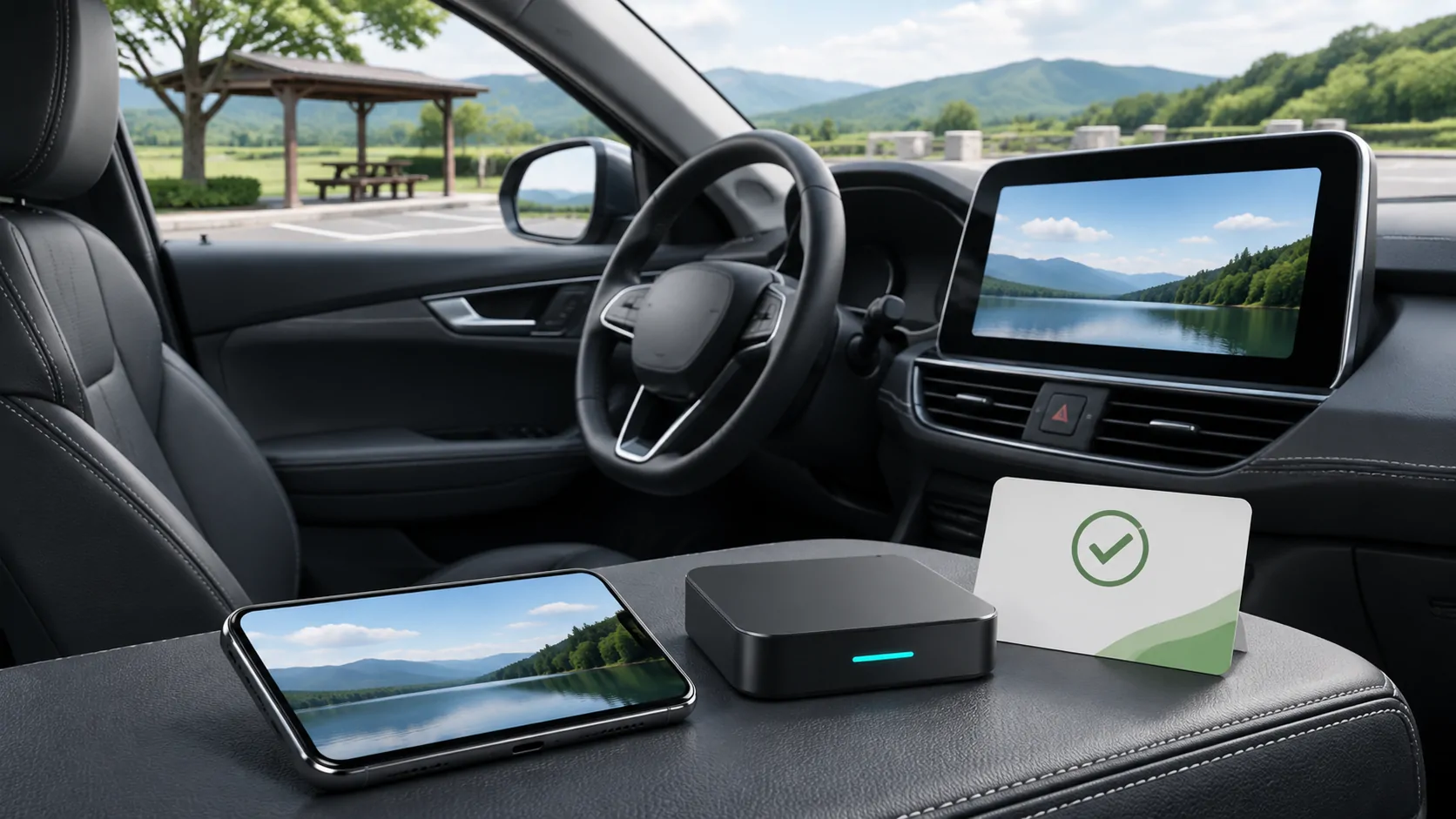
自分のメディアを楽しむ。
利用権限のあるソースと対応ディスプレイで、iPhone用CarCastをご利用ください。