影片與投放
為離線車程準備個人影片
透過確認完整的本地檔案、相容格式、字幕及支持的停車播放路徑,為離線旅行準備合法的個人影片。
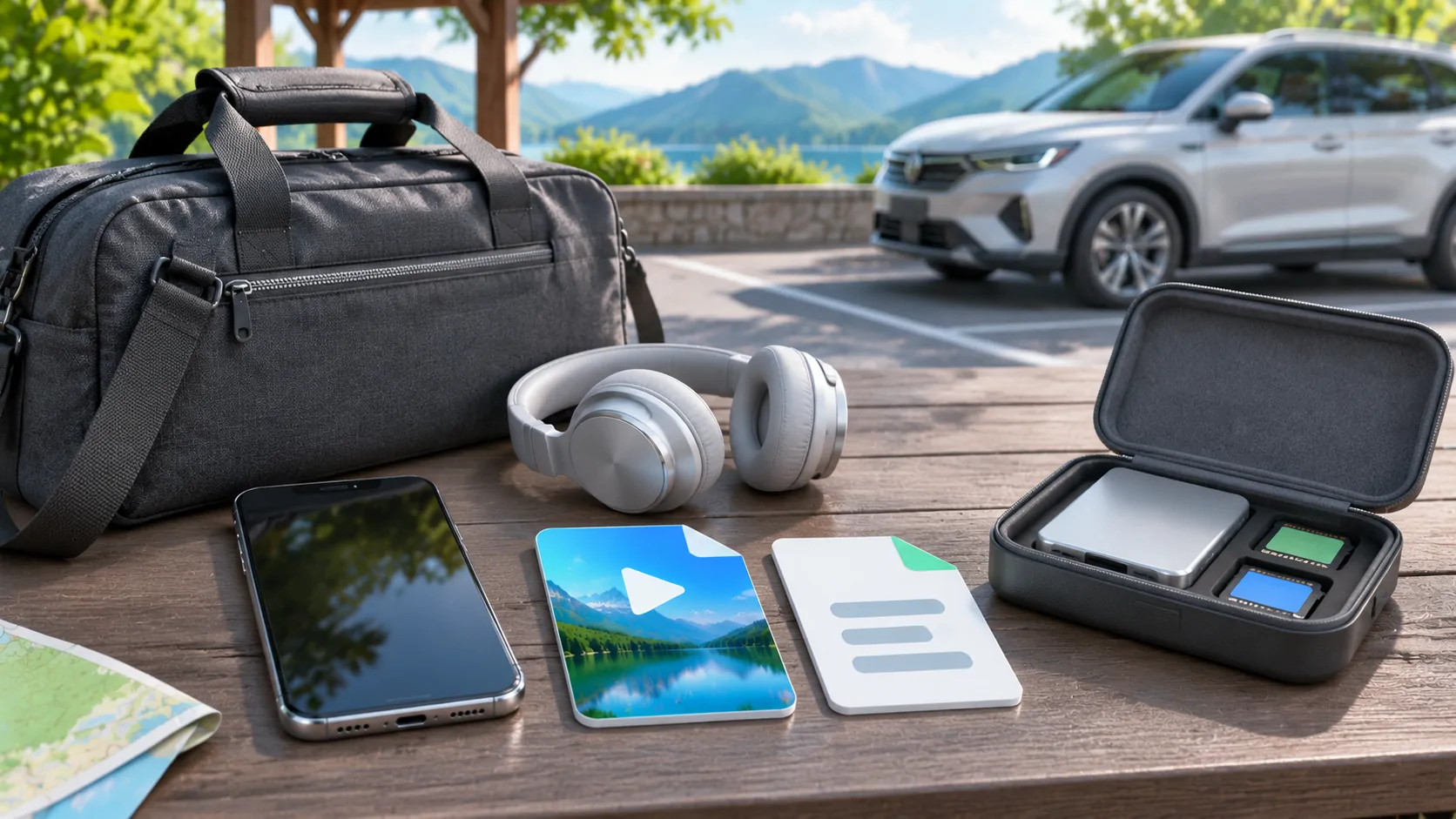
對於離線車程,將完整合法的影片檔案儲存在手機中,在停車時確認無網路下的播放,並在出發前檢查聲音、快轉/倒帶及字幕。播放清單連結、雲端縮圖或最近串流的影片並不能證明完整媒體已離線可用。車輛顯示支援仍為另行要求。
決定來源的離線定義
複製到裝置的個人檔案與訂閱服務的授權下載不同。後者可能有應用程式、帳號、到期或定期驗證的條件。遵循該服務的檔案化離線程序,而不是將其下載視為普通可轉移檔案。
遠端 M3U 播放清單可能包含指向線上媒體的地址。保存文字播放清單並不會保存每個地址背後的影片。同樣地,雲端資料庫可以顯示封面圖像,而完整檔案仍然位於遠端。
識別實際來源和儲存位置。如果應用程式提供下載狀態,請等待完成並在斷開提供媒體的連線前檢查下載內容。
選擇合法檔案並保留原始檔案
使用您擁有或被授權存儲和觀看的影片。不要通過非官方下載器複製受保護的訂閱串流,或者假設離線準備可以移除版權或服務限制。
在轉換或編輯之前,請在另一個可信的設備或存儲位置保留原始副本。導出失敗或意外覆蓋不應破壞個人錄製的唯一版本。
使用描述性檔名來幫助您識別片段、語言和版本。避免在檔名中放入私人帳號資訊或敏感個人信息,因為這些檔名可能日後出現在共享畫面上。
檢查完整的本地副本
從預期的應用程式打開檔案並確認其時長。播放開頭、尋找中間和接近結尾,然後檢查聲音和影像是否仍然存在。
成功啟動的檔案仍可能在後續不完整或損壞。縮圖和幾秒鐘的快取播放尤其不能證明擁有完整的離線副本。
在必要時將車輛安全停妥並斷開連線後,使用適合應用程式的方法在無網路的情況下進行測試。之後恢復正常連線。在連線測試期間不要更改所需的無線 CarPlay 設定,然後將失去連線解釋為離線媒體故障。
驗證編碼器與檔案結構
副檔名只是相容性的一部分。檔案可能包含具有不同編碼需求的影片、音訊和字幕軌道。播放器可能能播放畫面,但無法解碼某個特定的音訊軌道。
Apple 的 HEVC 指導 說明支援可能取決於裝置能力、解析度和幀率,並描述將檔案匯出為授權媒體較相容的格式。不要假設每個標記為 MP4 的檔案內容都相同。
使用 編解碼器與容器指南 記錄檔案的實際屬性。在實際手機上測試預期的副本,而不僅依賴成功的桌面預覽。
準備字幕和替代音軌
如果字幕是單獨的檔案,請確認播放器支援其格式並能識別它們所屬的影片。保持檔名和資料夾關係與播放器的檔案化匯入方法一致。
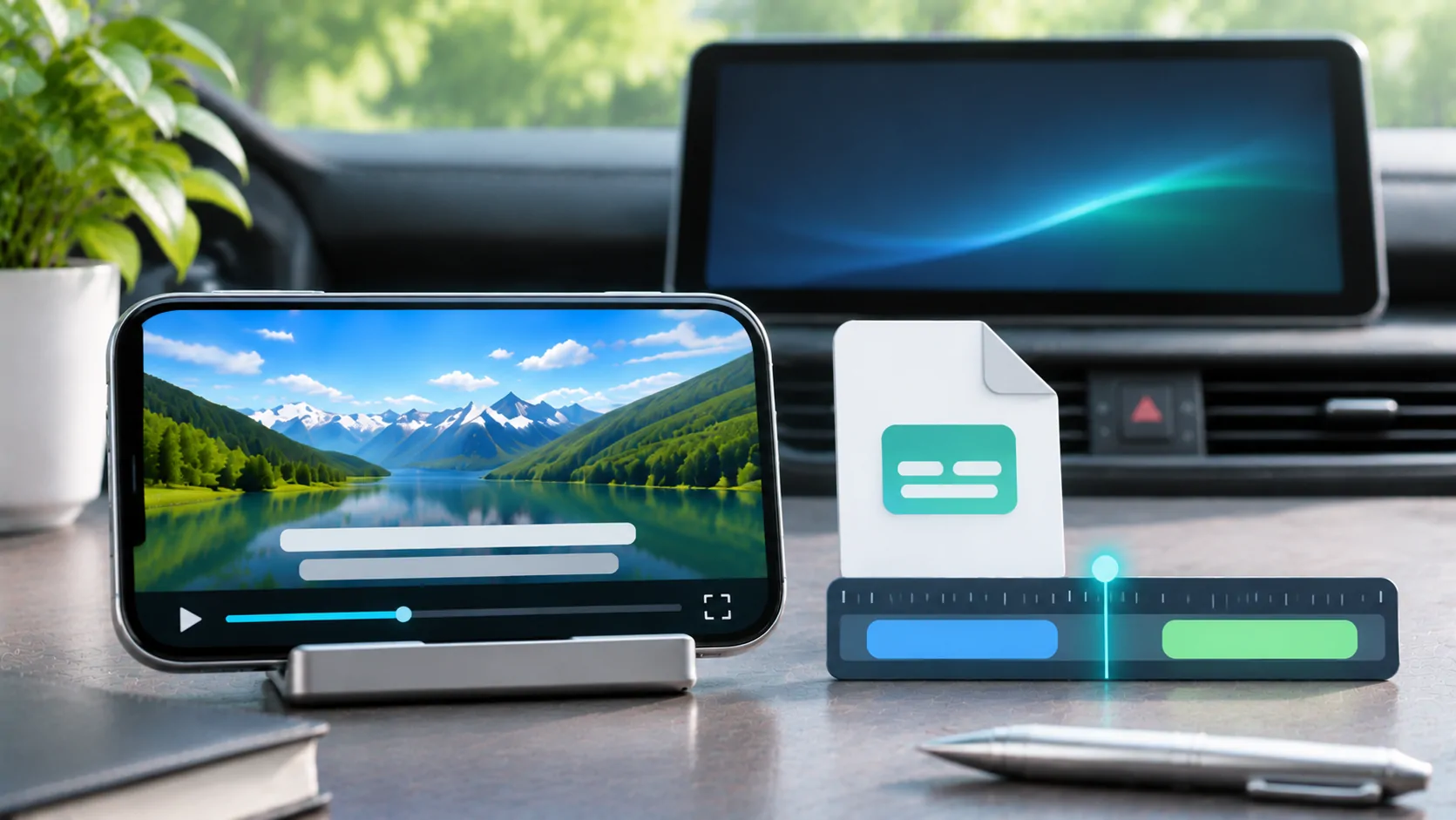
在旅行前選擇所需的字幕和音軌語言。檢查有對話的段落、一個安靜的段落以及尋找後的後續點。一個存在但偏移的音軌可能還不如完全沒有字幕有用。
字幕指南 涵蓋了時間和顯示檢查項目。不要以為外接螢幕能完全重現手機上的所有字幕樣式或軌道選擇。
估算儲存空間以便正常使用
在複製大型資料庫前,檢查設備可用的儲存空間。保留空間以供手機正常運作、導航下載以及任何應用程式需求。避免為了再放入一個影片而匆忙刪除無關的個人資料。
僅保留旅行中需要的版本。同一剪輯的多個大型匯出檔可能會浪費儲存空間並造成選擇上的混淆。清楚標示相容性副本,以免誤認為是保存的原始檔。
在正常關閉並重新開啟應用程式後,確認應用程式仍能看到這些檔案。如果存取依賴於暫時性位置或可移動儲存裝置,請確認在旅途中預期的配置仍可用。
單獨測試允許的顯示路徑
在 iPhone 上離線工作的影片並不證明汽車可以顯示它。Apple 的開發者資訊 描述了支援的停車影片功能,車輛必須符合相關條件。
Apple 的 AirPlay 指南 也區分了串流選定媒體與鏡像,並指出某些應用程式不支援 AirPlay。請使用檔案中記載的車輛路徑,而不是盲目複製家庭電視的操作流程。
對於 CarCast 或其他個人媒體應用程式,請在當前版本中驗證實際的導入與播放流程。不要聲稱安裝應用程式就能為每個 CarPlay 接收器添加影片支援。
打包一個簡單的備用方案和停止步驟
保留一個較短的已知可行片段作為參考。如果長檔在播放中途失敗,該參考可以辨別是來源問題還是整個播放設定的問題,而不需要漫長的故障排除流程。
規劃一個不需要不支援的車載輸出的備用方案,例如在安全停車時於允許的個人設備上觀看。在移動前結束播放並固定好設備和線纜。
使用 停車時操作清單 來過渡回駕駛狀態。離線可用性解決了一個依賴問題,但不能涵蓋所有實際情況。
準備好的資料庫應完整、合法、本地可訪問,並在預期應用中經過測試。出發前確認這些事實,比依靠記得的串流播放或充滿未驗證下載圖示的資料夾更有用。
參考來源
相關閱讀

播放自己的媒體。
使用你擁有存取權限的媒體來源和相容顯示裝置,了解 iPhone 版 CarCast。