IPTV i multimedia
Planowanie dostępu offline do osobistej biblioteki multimediów
Zaplanuj autoryzowany dostęp offline do osobistej biblioteki multimediów, sprawdzając pobrania klienta, pamięć, kodeki, napisy i rzeczywiste odtwarzanie w trybie samolotowym.
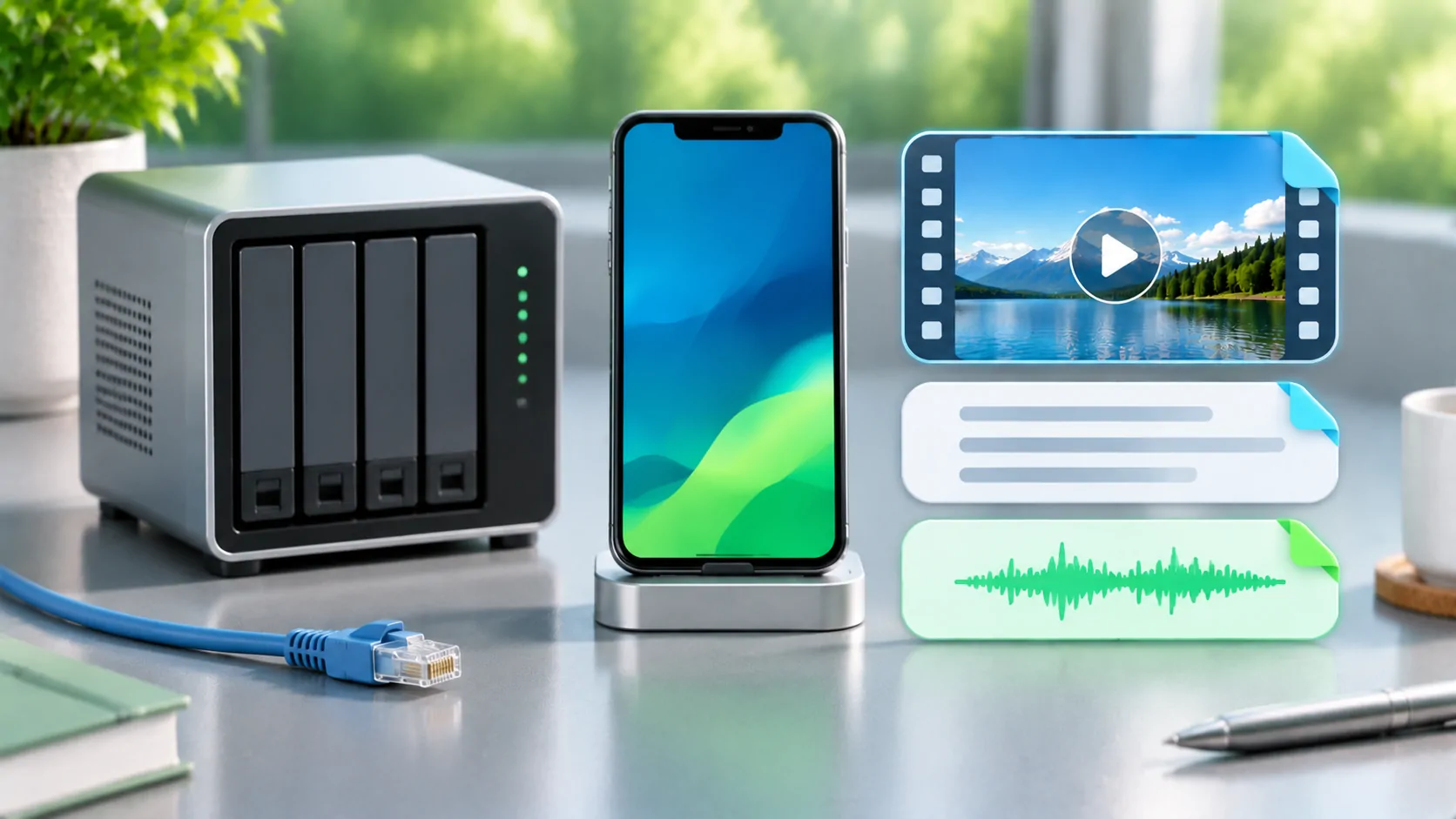
Potwierdź, co oznacza offline w twoim kliencie
Dostęp offline wymaga, aby rzeczywiste media były dostępne na urządzeniu odtwarzającym poprzez obsługiwany proces. Widoczna biblioteka, obraz plakatu lub ostatnio odtwarzany wpis nie dowodzą, że wideo jest przechowywane lokalnie. Przed podróżą sprawdź, czy konkretna aplikacja i konto obsługują pobieranie, bezpośredni import plików lub inną udokumentowaną metodę offline.
Nie zakładaj, że funkcja serwera automatycznie istnieje w każdym kliencie innej firmy. Uprawnienia serwera, subskrypcje, zasady platformy i wersje aplikacji mogą wpływać na dostępność. Niniejszy przewodnik przedstawia proces przygotowawczy, a nie twierdzi, że którejkolwiek z wymienionych aplikacji CarPlay posiada funkcję pobierania. Gdy klient nie dokumentuje dostępu offline, użyj obsługiwanego procesu lokalnych mediów dla plików, do których masz prawo kopii.
Wybierz media, które możesz przechowywać
Oddziel osobiste pliki i autoryzowane pobrania od strumieni, które mają licencję wyłącznie do odtwarzania online. Posiadanie serwera nie daje uprawnienia do kopiowania każdego źródła, które może on wyświetlić. Chroniona usługa może ograniczać pobieranie do własnej aplikacji, nakładać datę wygaśnięcia lub zabraniać korzystania z zewnętrznego ekranu. Zachowaj te ograniczenia przy wyborze swojej podręcznej biblioteki.
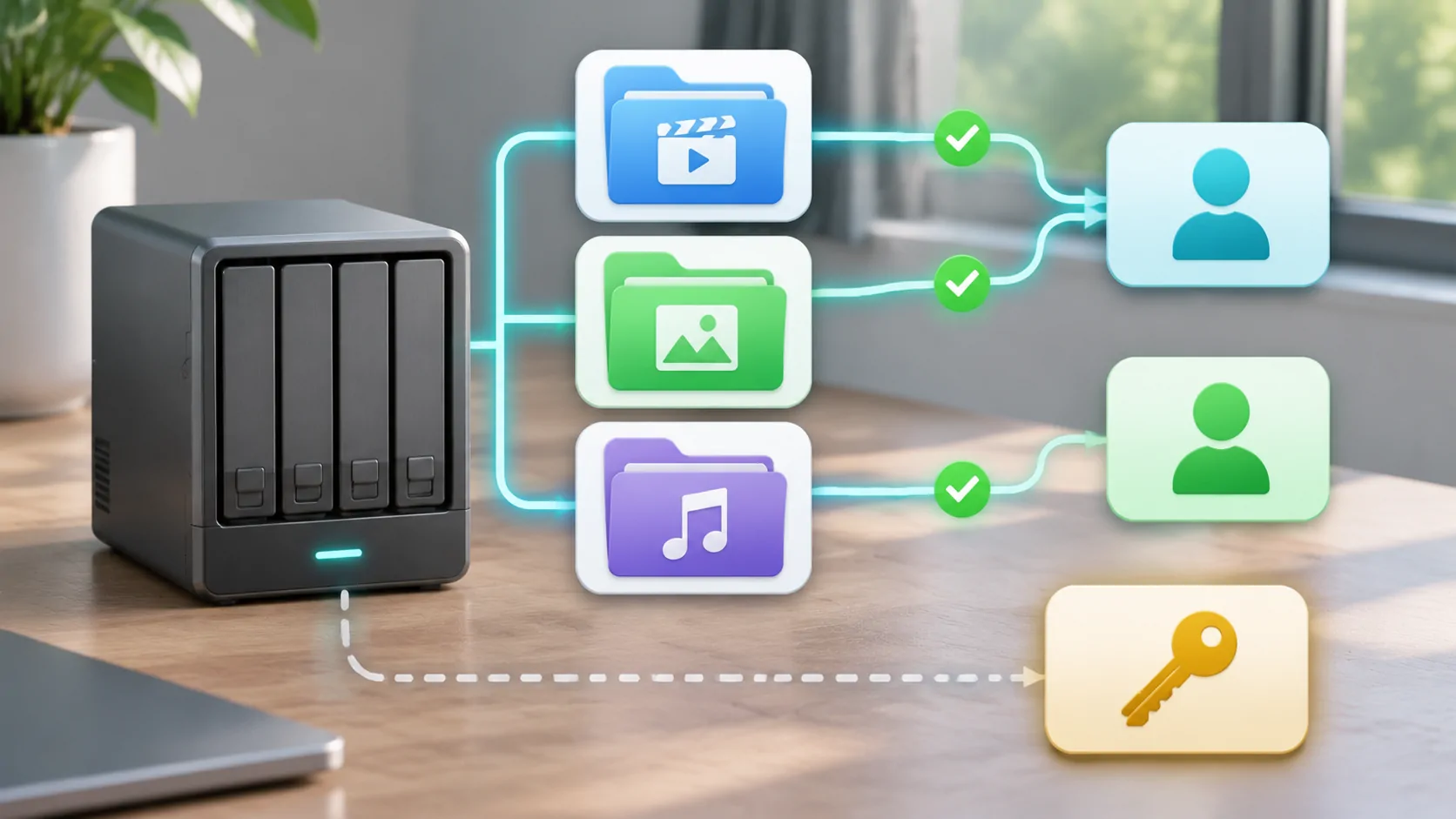
Dla serwerów domowych sprawdź, które konto może widzieć i pobierać każdą bibliotekę. Dokumentacja użytkownika Emby to dobry przykład, dlaczego indywidualne ustawienia użytkownika mają znaczenie. Sprawdź aktualne instrukcje serwera i klienta, aby poznać dokładne uprawnienia; dostęp do przeglądania lub strumieniowania nie jest koniecznie pozwoleniem na utworzenie kopii offline.
Oblicz miejsce na dysku przed wyborem tytułów
Zacznij od sprawdzenia wolnego miejsca w telefonie, a następnie zarezerwuj pojemność dla systemu operacyjnego, zdjęć, nawigacji i innych aplikacji. Oblicz rozmiar kopii, które zamierzasz przechowywać, zamiast używać całkowitej wielkości oryginalnej biblioteki. Kopia autoryzowana o niższym bitrate może być bardziej praktyczna niż przenoszenie bardzo dużego źródła, którego ekran nie jest w stanie w pełni wykorzystać.
Dla oszacowania, plik dwugodzinny o średniej wartości 4 Mbps łącznie dla nośnika multimedialnego to około 3.6 GB w jednostkach dziesiętnych. Kontenery i dodatkowe ścieżki zajmują trochę miejsca, a zmienne bitrate zmienia dokładny wynik. Skontroluj wynikowy rozmiar pliku lub szacunkową wielkość pobrania klienta przed zapełnieniem urządzenia. Nie myl gigabitów używanych w transmisji z gigabajtami używanymi do przechowywania.
Wybierz wcześniej zgodny format
Lokalnie przechowywany plik nadal może nie działać z powodu ograniczeń kodeka, profilu, dźwięku lub napisów. Sprawdź reprezentatywny tytuł, używając dokładnie tego samego klienta, który będzie używany offline. Sama rozszerzenie MKV lub MP4 nie daje wystarczających informacji: każdy z nich jest kontenerem, który może zawierać różne strumienie. Plik, który wymaga konwersji na serwerze online, może nie działać, gdy serwer jest niedostępny.
Dokumentacja transkodowania Jellyfin wyjaśnia, jak możliwości klienta wpływają na jakość odtwarzania. Praktyczną konsekwencją offline jest uzyskanie zgodnej kopii przed wyjazdem, używając tylko autoryzowanych narzędzi i źródeł. Zachowaj oryginał i zweryfikuj przygotowaną kopię. Nie czekaj, aż słabe połączenie ujawni, że każdy wybrany tytuł wymaga konwersji na żywo.
Przetestuj dźwięk, napisy i funkcję wznawiania odtwarzania
Otwórz więcej niż pierwsze kilka sekund. Wybierz zamierzony język, włącz wymagane napisy, przemieść się do innej sceny i wznow oglądanie po zamknięciu aplikacji. Napisy tekstowe i graficzne mogą się zachowywać inaczej, a ścieżki działające w jednym kliencie mogą być nieobecne w innym. Uwzględnij wymagania dotyczące dostępności podczas procesu wyboru, zamiast traktować je jako opcjonalne dodatki.
Sprawdź, czy pobranie zawiera wszystkie wymagane ścieżki, czy tylko te wybrane podczas przygotowania. Niektóre klienty zarządzają kopiami wewnętrznie, podczas gdy inne odczytują zaimportowany plik. Zanotuj, jakiego procesu użyłeś, aby brakującą ścieżkę można było uzupełnić w domu. Nie zakładaj, że udany strumień z serwera oznacza, że kopia offline ma identyczną zawartość lub ustawienia.
Przeprowadź rzeczywiste sprawdzenie odtwarzania w trybie offline
Po zakończeniu transferu wyłącz połączenia sieciowe potrzebne do dotarcia do serwera i uruchom pobrany tytuł z jego lokalizacji offline. Sprawdź, czy odtwarzanie kontynuuje się po przewijaniu i ponownym otwarciu aplikacji. Zrób to, będąc w miejscu stacjonarnym, a następnie przywróć normalne połączenie. Test, który zaczyna się online, może chwilowo się powieść z bufora, nie dowodząc pełnej dostępności offline.
Weź również pod uwagę weryfikację konta i jego wygaśnięcie. Jeśli aplikacja lub licencjonowane źródło wymaga okresowej autoryzacji, potwierdź, że oczekiwany czas podróży pasuje do jej udokumentowanych zasad. Nie manipuluj datami urządzenia ani nie omijaj kontroli autoryzacji. Połącz się ponownie przed wyjazdem, aby odświeżyć wszelkie prawidłowe uprawnienia wymagane przez klienta, następnie powtórz krótkie sprawdzenie w trybie offline, jeśli biblioteka uległa zmianie.
Planuj ekran docelowy niezależnie
Telefon jest pierwszym miejscem odtwarzania, które należy zweryfikować. Wyświetlacz pojazdu może dodać osobną kategorię aplikacji, uprawnienie, zdolność odbiornika i wymóg stanu postoju. Zwykła łączność CarPlay nie jest dowodem na to, że zapisany film może pojawić się na desce rozdzielczej. Użyj lista kontrolna zgodności, aby zarejestrować dokładny telefon, aplikację, pojazd i trasę połączenia.
Jeżeli nie zostanie ustanowiona obsługiwana trasa wideo na desce rozdzielczej, zaplanuj odpowiedni alternatywny ekran dla pasażerów lub bezpieczny postój. Nigdy nie używaj trybu przygotowania offline, aby obejść ograniczenia ruchu pojazdu lub ochronę serwisu medialnego. Dobrym rozwiązaniem awaryjnym jest coś już sprawdzonego, a nie kabel, adapter czy obietnica mirroringu zakupiona w drodze na wycieczkę.
Utrzymuj małą listę kontrolną przed odjazdem
Przed wyjazdem sprawdź wolne miejsce, zakończone transfery, wybrane języki, rozpoczęcie offline, zasady wygasania i ustalenia dotyczące ładowania. Zachowaj skromny wybór, który jest znany jako działający, zamiast dużej, niezweryfikowanej kolejki. Po obejrzeniu usuń kopie za pośrednictwem klienta, aby rozliczenie pamięci pozostało dokładne. Nie usuwaj oryginałów z serwera tylko po to, by zwolnić miejsce na telefonie.
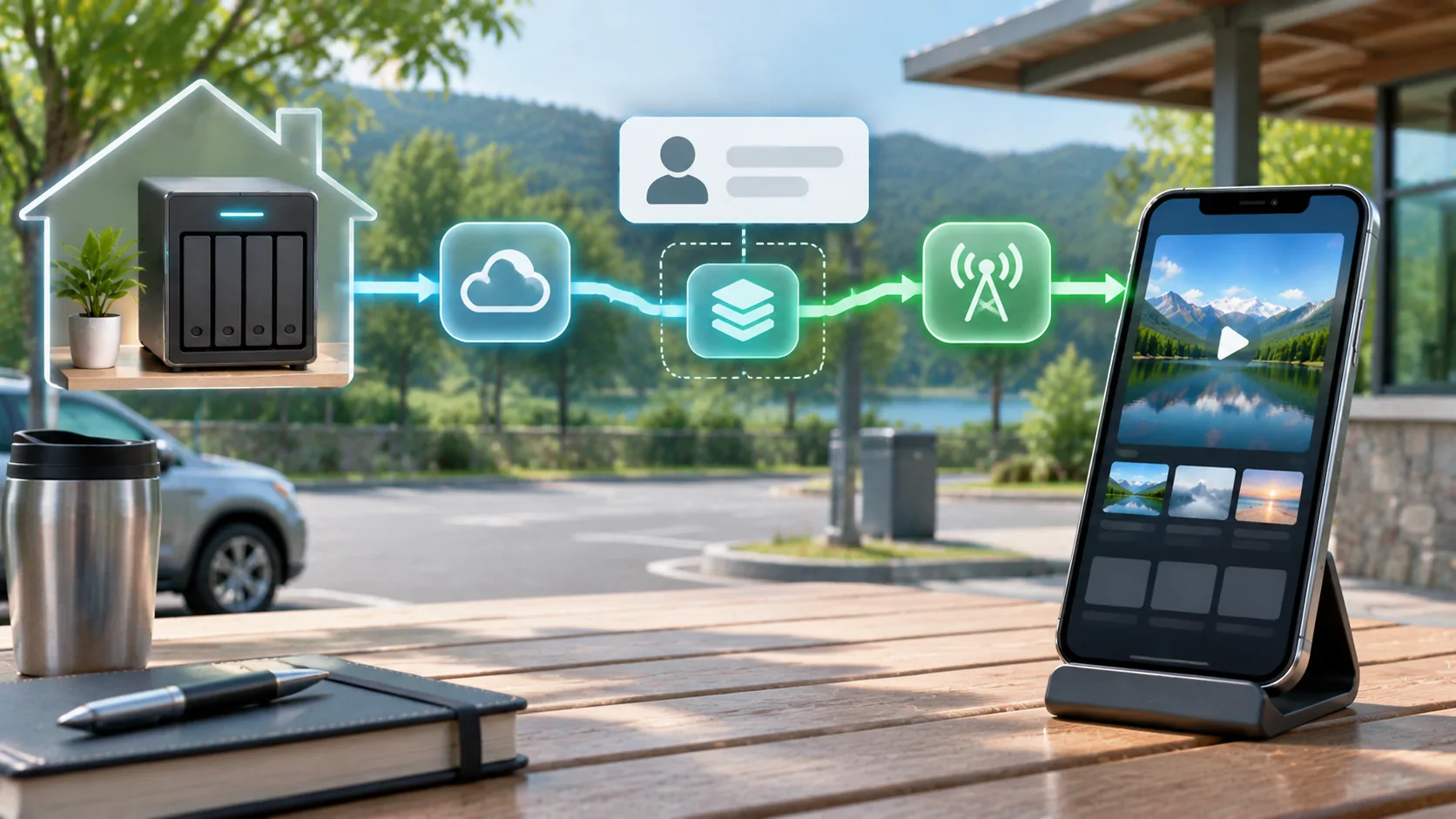
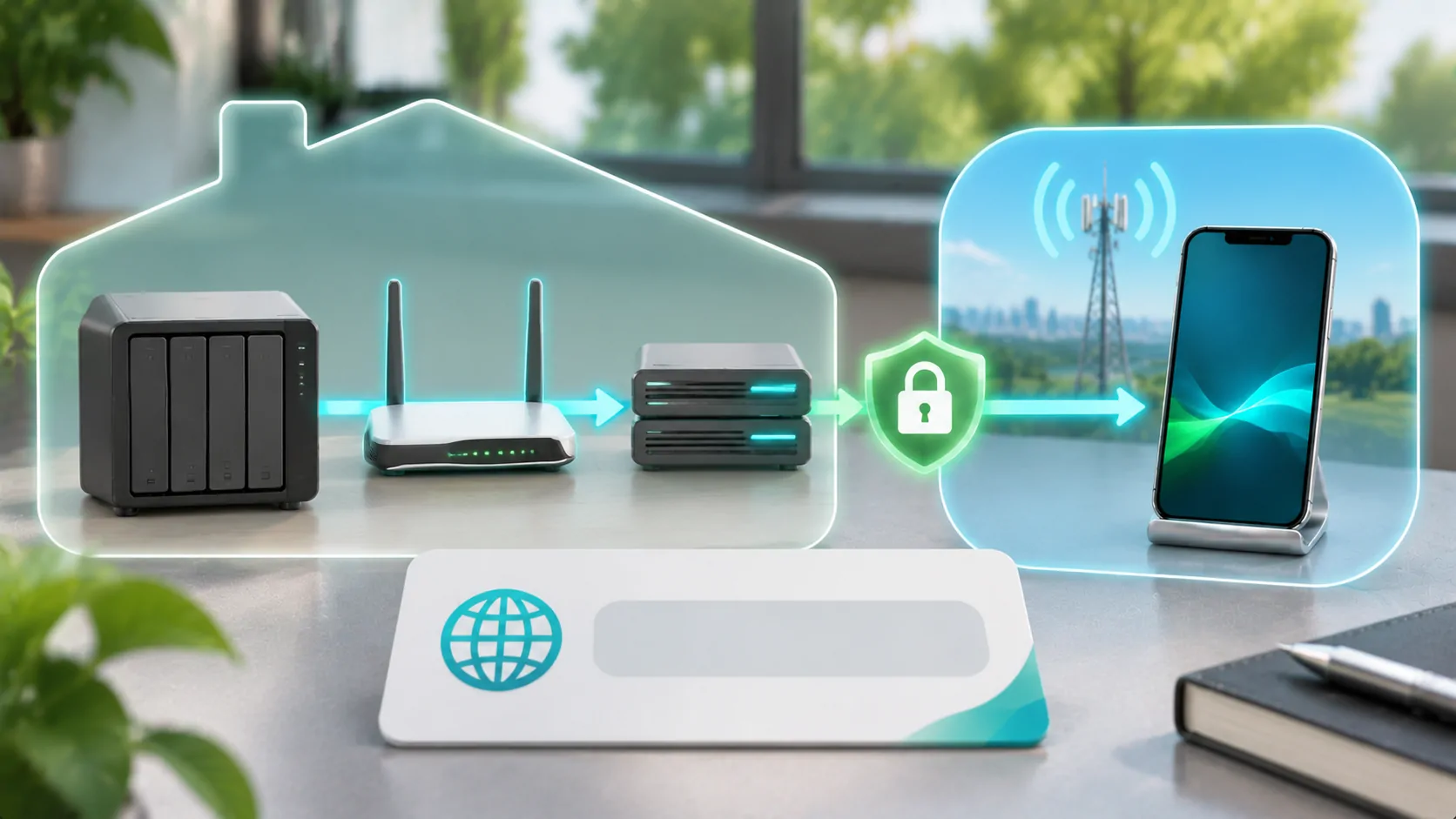
Dla zdalnego dostępu jako drugiej opcji, przygotuj konserwatywne ustawienia jakości i sprawdź pojemność przesyłania w domu. Dostawa offline i online rozwiązują różne problemy i mogą się wzajemnie uzupełniać. Przydatnym efektem jest przewidywalny dostęp do legalnych mediów w rzeczywistych warunkach podróży, z zweryfikowanym planem awaryjnym, gdy serwer, sieć lub wyświetlacz docelowy są niedostępne.
Źródła
Powiązane artykuły
Twoje własne multimedia.
Poznaj CarCast na iPhone’a z własnymi legalnymi źródłami i obsługiwanymi ekranami.