IPTVとメディア
ダイレクトプレイ、ダイレクトストリーム、およびトランスコーディング
ダイレクトプレイ、リマックス、オーディオ変換、およびビデオトランスコーディングが、個人用メディアサーバー、帯域幅およびモバイル再生にどのように影響するかを理解します。
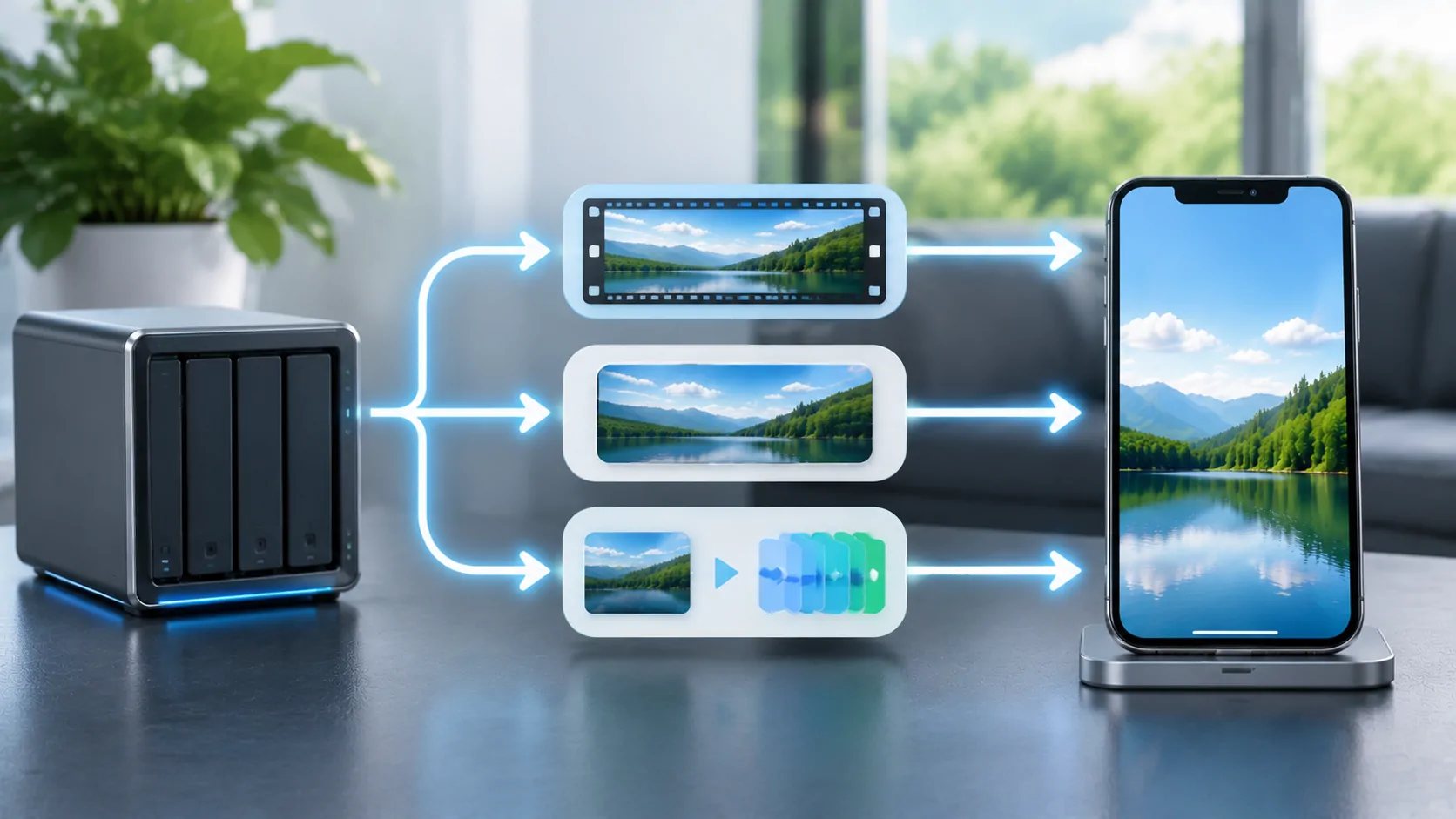
サーバーが何を変更するかから始める
直接再生は、ストリームを変換せずに互換性のあるメディアファイルを送信します。リマックスは既存のストリームのパッケージ方法を変更します。トランスコーディングは、音声、映像、またはその両方を別の形式に変換します。実際の問題は、どのラベルが最も適切に聞こえるかではなく、クライアントが受け入れられない特定のファイルのどの部分かということです。
サーバーによって用語は異なります。Jellyfinのトランスコーディングドキュメントは、直接再生、リマックス、ダイレクトストリーム、トランスコードを区別します。その用語では、ダイレクトストリームは映像を保持しながら音声を変換します。他の製品では類似の用語を異なる意味で使う場合があります。アプリケーション間で結果を比較する前に、サーバーの再生ダッシュボードとドキュメントを一緒に読みましょう。
完全なメディアの組み合わせを検査する
MP4またはMKVで終わるファイル名は、再生のすべての要件ではなく、コンテナを識別します。その中にはビデオおよびオーディオのコーデック、プロファイル、解像度、フレームレート、場合によっては複数の字幕トラックが含まれています。クライアントはコンテナを受け入れても、オーディオ形式やビデオプロファイルを拒否することがあります。したがって、互換性のあるビデオストリームが存在するということは、ファイル全体が直接再生できることを証明するものではありません。
メディアインスペクターを使用して元のストリームを確認し、次に選択したオーディオおよび字幕トラックを記録します。意図した電話でローカル再生可能な小さな合法的テストファイルを保持してください。そのサンプルが動作するが、別のタイトルが失敗する場合、実際のプロパティを比較します。ファイルを確認する前にすべてのサーバー設定を置き換えると、単純な互換性の違いが隠れてしまうことがよくあります。
リマックス(再梱包)が役立つ理由を理解する
リマックスは、エンコードされた音声と映像を保持しながら、それらをクライアントが受け入れるコンテナやストリーミング形式に移動させることです。通常、サーバーがすべてのフレームをデコードして再エンコードする必要がないため、ビデオ変換よりも計算量が大幅に少なくて済みます。また、ビデオを再エンコードすることで生じる生成損失も回避できます。
ビデオを保持するということは、その大まかなデータ要件を保持するということです。35 Mbps のソースは、リマックスされただけで小さなモバイルストリームにはなりません。接続がソースのビットレートを維持できない場合、異なる品質のバージョンやビデオのトランスコードが依然として必要になることがあります。コンテナの互換性と帯域幅は別々の判断であり、どちらも同じ再生試行に影響を与える場合でも区別されます。
音声のみの変換を認識する
サポートされていないオーディオトラックは、ビデオをそのままにして変換を引き起こす可能性があります。それは合理的な妥協となることがあります:要求の厳しいビデオストリームはそのまま残り、クライアントは理解できるオーディオ形式を受け取ります。別の既存のオーディオトラックがすでにクライアントの要件を満たしているかどうかを確認してから、別のエンコードを作成してください。
CPU使用率だけで変換経路を推測してはいけません。負荷が軽いサーバでもオーディオを変換していることがありますし、別のサーバではビデオにハードウェアを使用してCPU使用率が控えめに見えることがあります。再生の詳細は、入力コーデック、出力コーデック、変換の理由を特定するべきです。これらの詳細は、OSのモニターに表示される単一のパーセンテージよりも実用的です。
ビデオのトランスコーディングが有用な場合を判断してください
ビデオ変換は、リモート接続に適合させるためにビットレート、解像度、またはその両方を減らすことができます。また、クライアントがサポートするコーデックを生成することもできます。その代償は処理時間、電力、そして場合によっては画質の低下です。サーバーは、他のアクティブな視聴者にもサービスを提供しつつ、少なくともクライアントが消費する速度で出力を維持する必要があります。
Jellyfinは、クライアントの能力と制約が選択されるトランスコードプロファイルに影響を与えることを文書化しています。アプリで選択された画質制限は、たとえ電話が元のファイルをデコードできる場合でも変換を引き起こす可能性があります。新しいサーバーハードウェアを購入する前にクライアントの設定を確認してください。別のネットワーク容量計算についてはホームアップロード帯域幅を参照してください。
字幕およびHDRを明示的な変数として扱う
字幕のサポートは再生経路を変更する可能性があります。テキストトラックを自分でレンダリングできるクライアントは元のビデオを保持できる場合がありますが、字幕を映像に焼き込む必要があるフォーマットではビデオ変換が必要になることがあります。同じタイトルを字幕を無効にした場合と、利用可能な互換トラックを使用した場合でテストし、その後ダッシュボードを比較してください。これは診断であり、アクセシビリティのニーズを無視する理由ではありません。
HDRはもう一つの変換ステップの可能性をもたらします。SDR出力先ではトーンマッピングが必要な場合があり、利用可能なアクセラレーションはハードウェア、ドライバ、設定に依存します。Jellyfinのドキュメントでは、HDRからSDRへの変換の計算コストについて具体的に説明されています。SDRでの再生が成功したからといってHDRの処理が保証されているわけではなく、サーバーにGPUが搭載されているからといって実際に使用されていると仮定しないでください。
制御された再生テストを実行してください
ホームネットワークでクライアント1台と既知のファイルを使って開始します。最初のフレームまでの時間、再生モード、およびエラーを記録します。意図したリモート接続上で保守的な品質で繰り返します。変数は一度に一つだけ変更してください:品質制限、オーディオトラック、字幕トラック、またはファイル。再現可能な比較により、変換の理由を特定しやすくなります。
再生が停止する場合、サーバーが出力を十分に速く生成できないのか、生成されたデータがネットワーク上で待機しているのかを確認してください。これらは異なる対策を必要とします。サーバーのアップグレードではアップロード容量不足は解決されませんし、作業可能な変換経路がないストリームに対してはアップロードを増やしても修正できません。代替エンコードをテストする際には、元のファイルをそのまま保持してください。
宛先の画面は別に保ってください
サーバーからiPhoneへの再生が成功した場合、それはメディアパスのみが機能していることを証明します。同じメディアを車両のディスプレイに表示するには、独自に対応するアプリ、車両の機能、および許可された操作状態が必要です。通常のCarPlayサポートでは、ビデオサポートは確立されません。サポートされているダッシュボードビデオチェックは、安全に駐車しているときにのみ、制限を回避せずに行ってください。
実用的な準備計画のためには、互換性のある低ビットレートのフォールバックを選択し、出発前にそれを確認してください。電話、クライアントバージョン、ソースの特性、およびサーバー再生モードを結果とともに記録してください。その記録は、アップデートによって動作が変わった場合にも有用です。オフラインライブラリの計画は、リモート配信が信頼できない場合に第二のオプションを提供します。
参考資料
関連記事
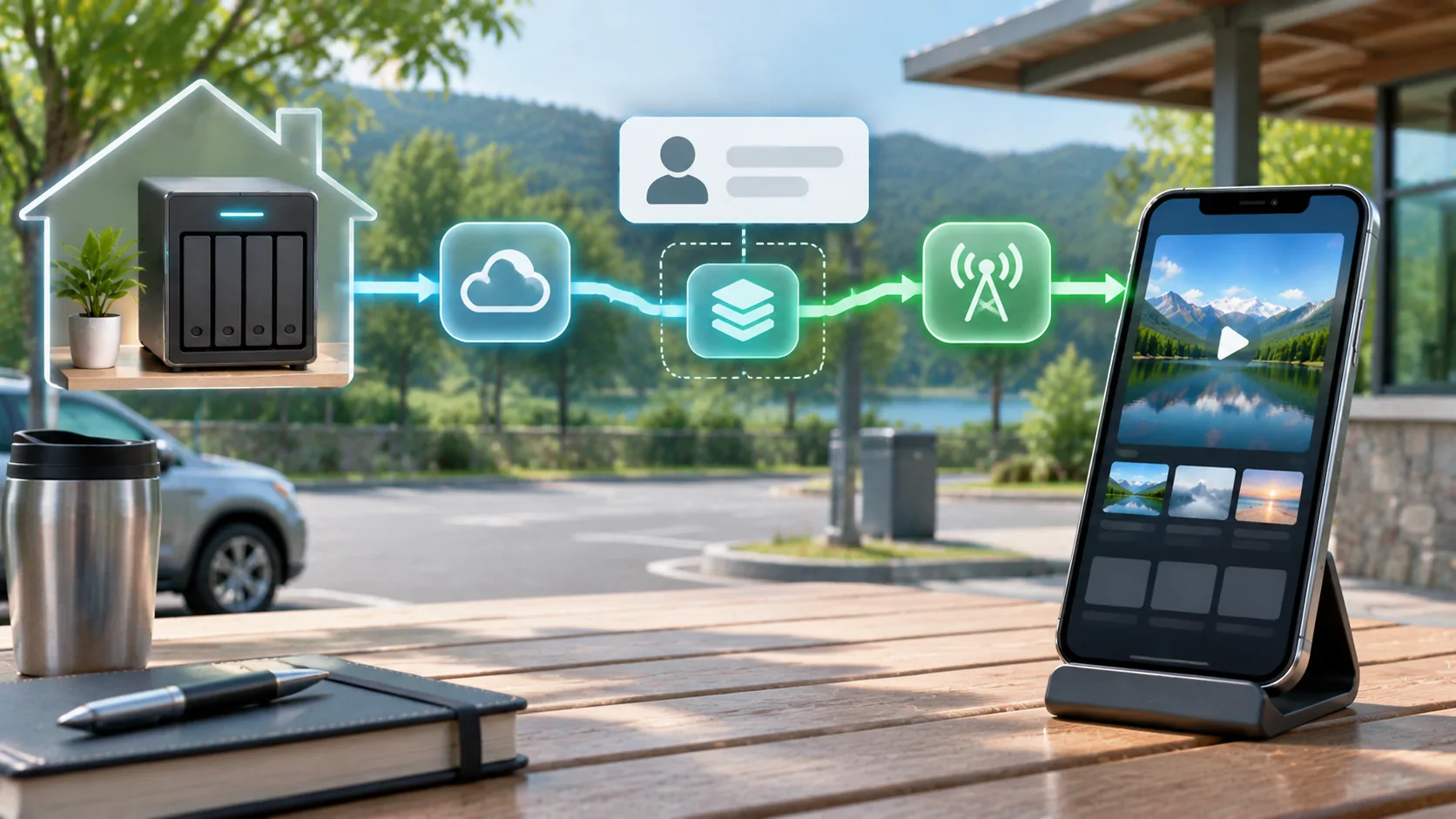
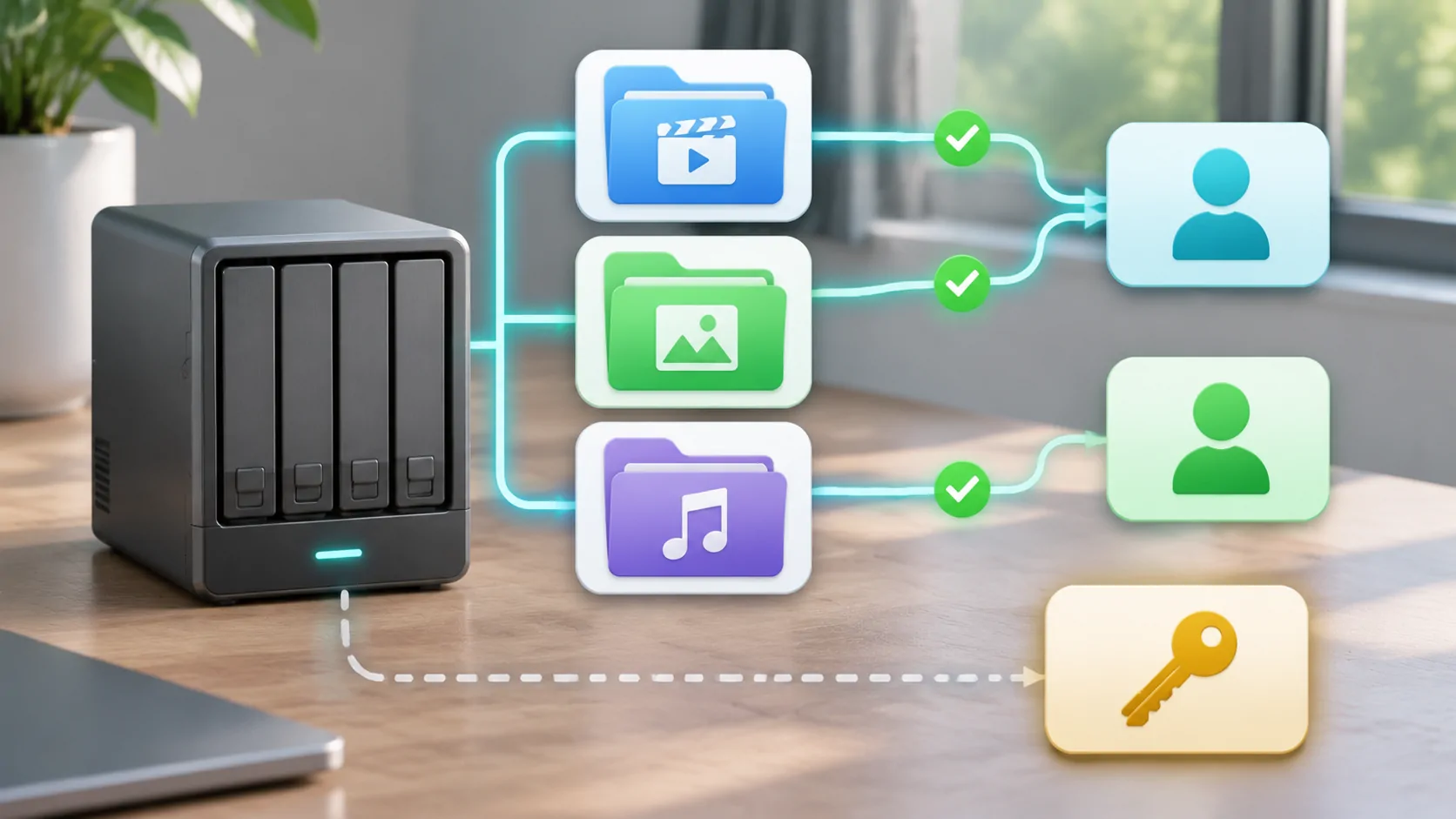
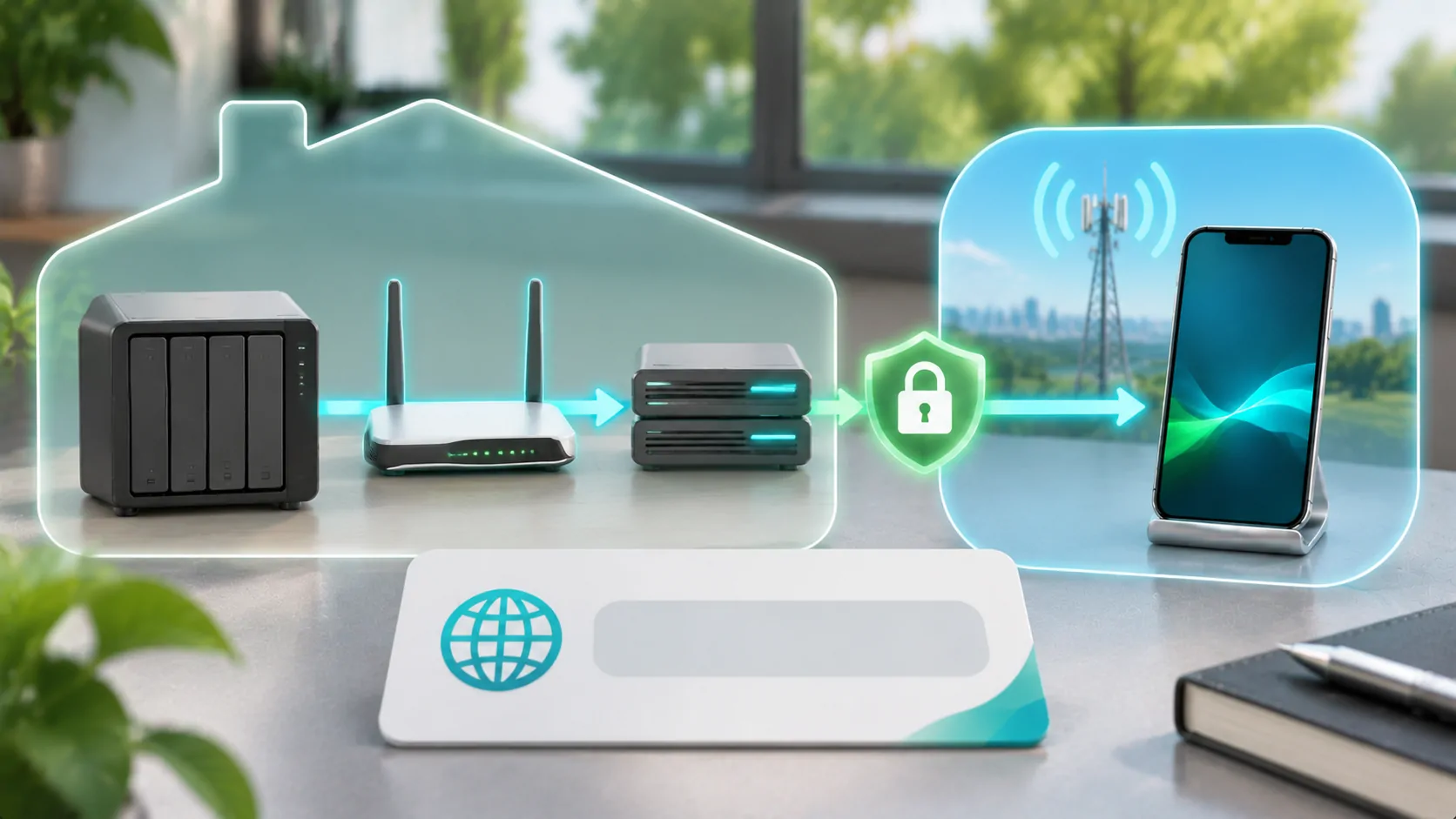
自分のメディアを楽しむ。
利用権限のあるソースと対応ディスプレイで、iPhone用CarCastをご利用ください。