使用指南
有线与无线 CarPlay:连接方式有哪些变化
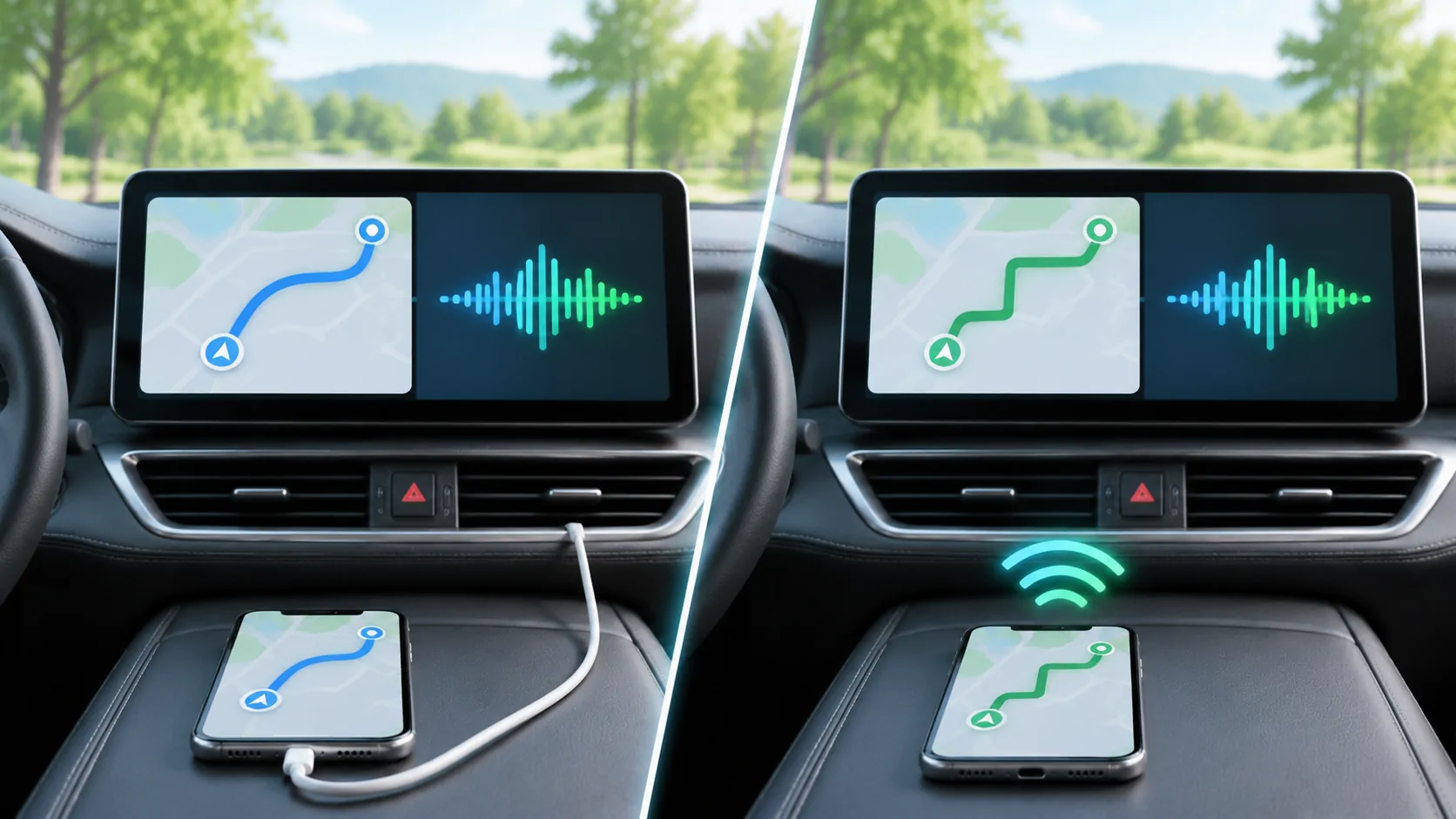
更改手机的连接方式并不会自动改变车辆显示屏支持的功能。
车辆决定可用的连接方式
车辆可以通过 USB、无线或两种方式同时支持 CarPlay。Apple 的设置说明 将这些描述为不同的情况,并指导车主查阅车辆手册以获取确切的操作方法。无线支持是兼容车辆或接收设备设置的属性;安装 iPhone 媒体应用并不会将其添加到不支持的硬件上。
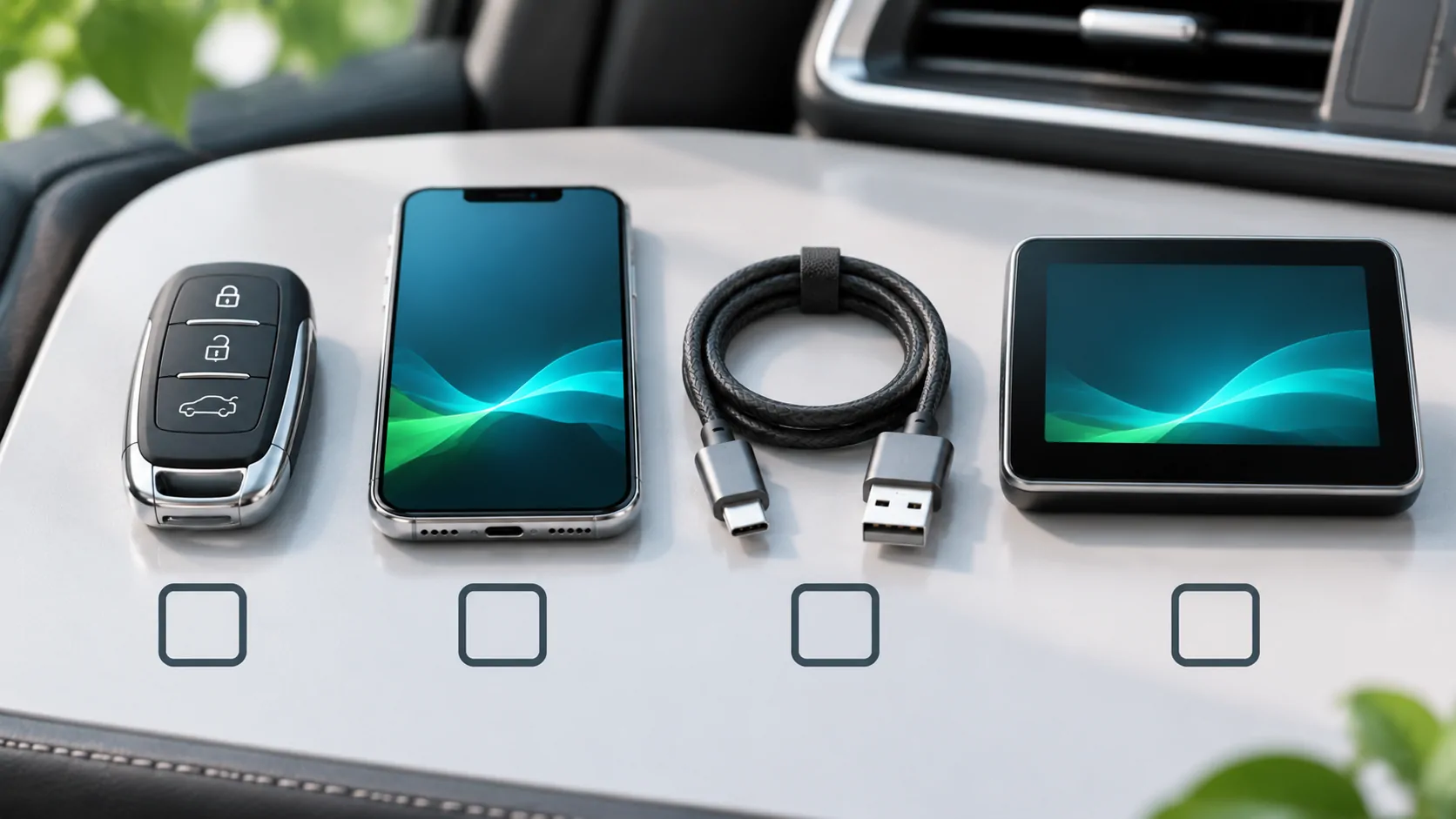
在购买配件或更改软件之前,请确认汽车配备的主机并检查其手册。即使两个仪表盘设计相似的车辆,其接收器、设备包或软件要求也可能不同。
有线设置使用 CarPlay USB 连接
对于支持有线 CarPlay 的车辆,请使用合适的数据线将 iPhone 连接到相应的 USB 端口。车辆可能会使用 CarPlay 或智能手机符号来识别端口。充电端口不一定是支持 CarPlay 的数据端口,并且能够成功充电的线缆并不一定已建立有效的数据连接。
从制造商推荐的端口和已知可用的线缆开始操作。如果 iPhone 的连接器与指南中的旧示例不同,请按照当前 Apple 和车辆针对该手机及接收器的说明操作。不要强行连接或假设每种线缆和适配器组合的表现都相同。
无线设置使用接收器的配对过程
Apple 的指南描述了如何使用支持的车辆控制开始无线设置,并检查手机上是否已启用 Wi-Fi。根据车辆不同,接收器必须处于其无线或蓝牙设置模式。一些同时支持两种连接方式的汽车在首次 USB 连接后提供无线设置。
具体的菜单、按键操作和支持的方法会有所不同。在安全停放的情况下完成配对,并确认显示的车辆是你打算使用的。用于普通蓝牙通话配对的手机并不一定已经完成 CarPlay 设置。
连接性并不定义应用功能
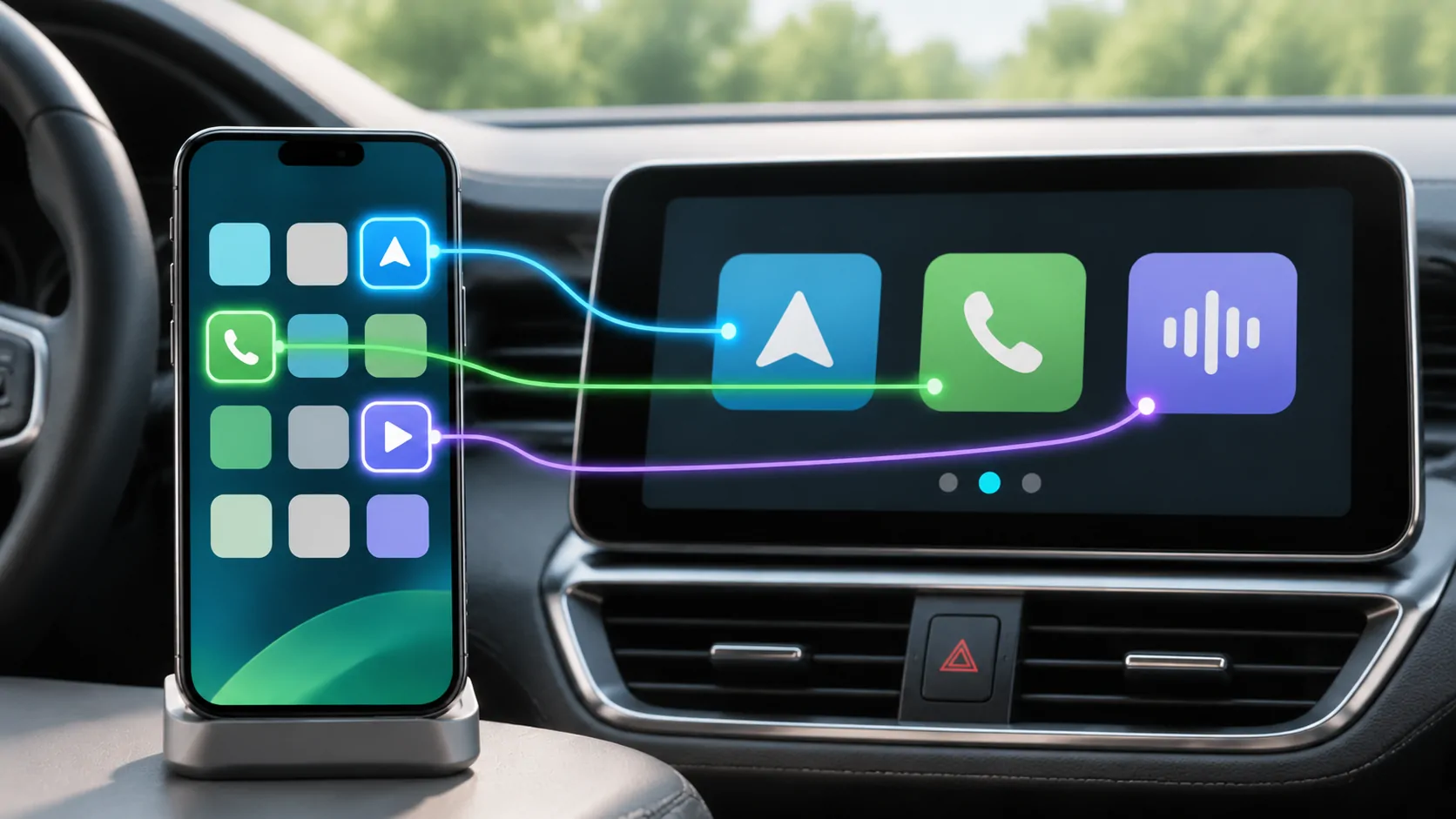
一旦基本连接正常,通过车辆接口可以显示受支持的 CarPlay 应用程序。从 USB 切换到无线并不意味着可以使用不同类别的应用程序、任意网页浏览或视频输出。Apple 详细描述了受支持的应用程序体验及其 CarPlay 开发者页面 中的附加车辆功能。
出于同样的原因,无线适配器应作为具有自身兼容性和支持要求的硬件进行评估。本文不推荐任何适配器,也不声称任何附件可以解锁车辆的不支持功能。
逐层测试
首先确认现有受支持功能的基本 CarPlay 连接。然后测试您打算使用的应用程序和源。记录问题是否影响整个连接、单个应用程序或单个媒体项;这种区分有助于避免因特定源的问题而更换硬件。
CarCast 的 兼容性指南 解释了媒体和车载显示体验的独立限制。对于连接问题,请继续参考 支持 以及车辆制造商的说明。任何允许的车载视频使用仍仅限于支持的条件下停放时,无论手机是通过有线还是无线连接。
参考来源
相关阅读

播放自己的媒体。
使用你拥有访问权限的媒体来源和兼容显示设备,了解 iPhone 版 CarCast。