मार्गदर्शिकाएँ
वायर्ड बनाम वायरलेस CarPlay: कनेक्शन में क्या बदलाव होता है
फोन का कनेक्ट होने का तरीका बदलने से वाहन डिस्प्ले जो सपोर्ट करता है वह स्वतः नहीं बदलता।
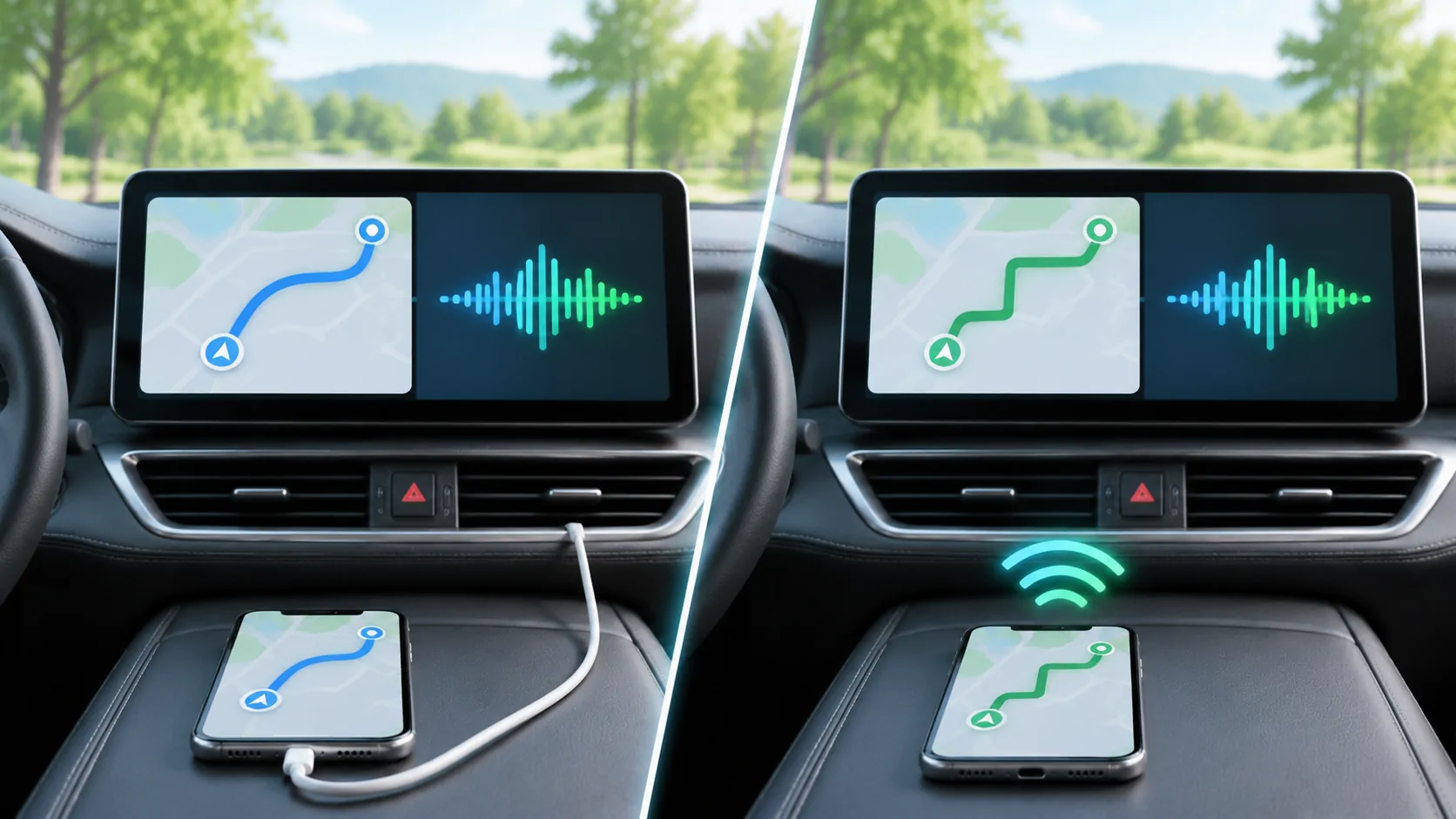
उपलब्ध कनेक्शन का निर्धारण वाहन करता है
एक वाहन USB के माध्यम से, वायरलेस तरीके से, या दोनों तरीकों से CarPlay का समर्थन कर सकता है। Apple के सेटअप निर्देश इन्हें अलग-अलग मामलों के रूप में वर्णित करते हैं और वाहन मालिकों को सटीक प्रक्रिया के लिए वाहन मैनुअल देखने के लिए निर्देशित करते हैं। वायरलेस समर्थन एक संगत वाहन या रिसीवर सेटअप की विशेषता है; एक iPhone मीडिया ऐप स्थापित करने से असमर्थ हार्डवेयर में यह फ़ीचर नहीं जुड़ता।
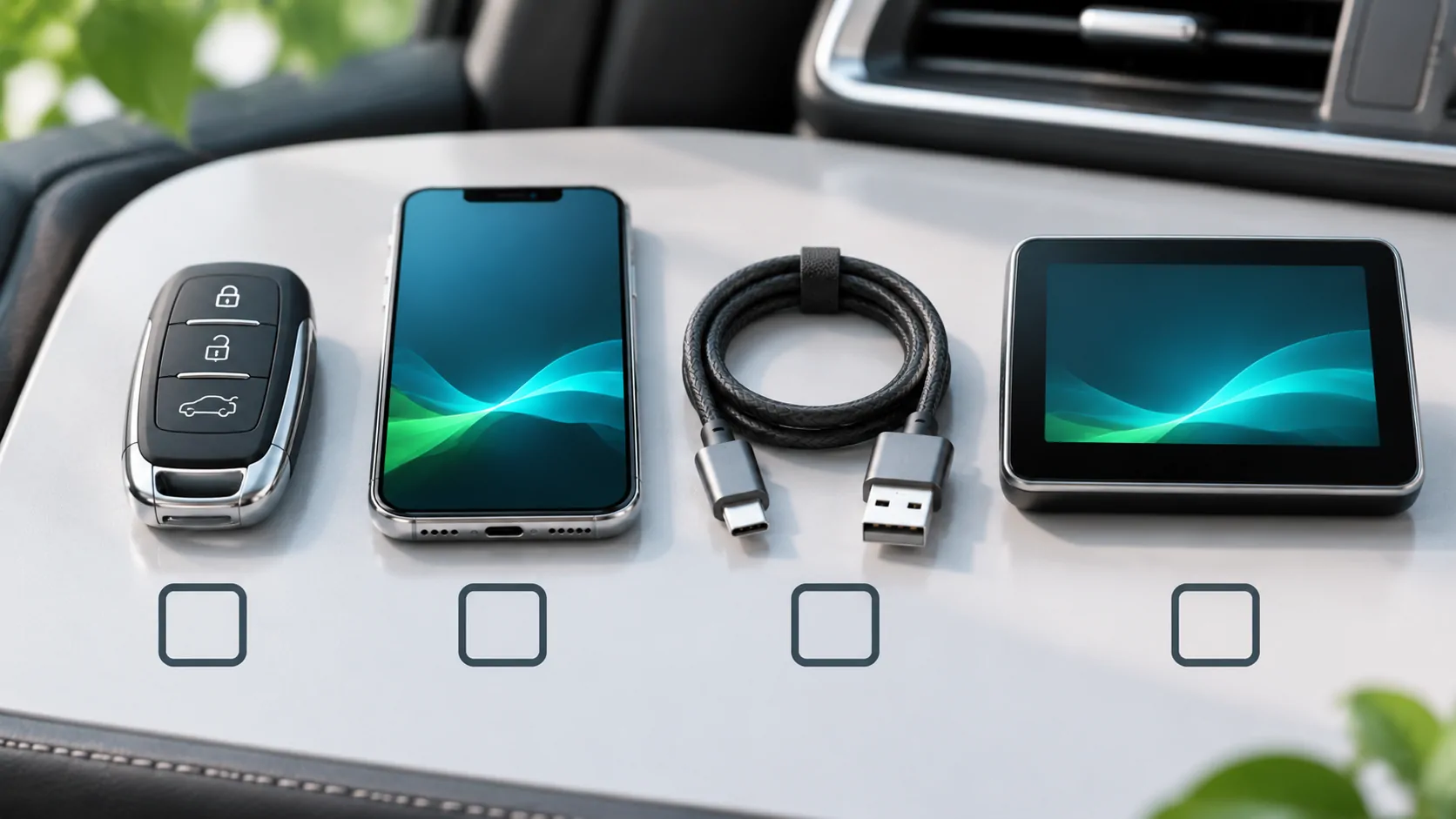
एक उपकरण खरीदने या सॉफ़्टवेयर बदलने से पहले, कार में लगे हेड यूनिट की पहचान करें और इसका मैनुअल जांचें। समान डैशबोर्ड डिज़ाइन वाले दो वाहन अलग रिसीवर, उपकरण पैकेज या सॉफ़्टवेयर आवश्यकताएँ रख सकते हैं।
वायर्ड सेटअप में CarPlay USB कनेक्शन का उपयोग होता है
उस वाहन के लिए जो वायरड CarPlay को सपोर्ट करता है, एक उपयुक्त डेटा केबल का उपयोग करके iPhone को उचित USB पोर्ट से कनेक्ट करें। वाहन पोर्ट को CarPlay या स्मार्टफोन प्रतीक के साथ पहचान सकता है। एक चार्जिंग पोर्ट जरूरी नहीं कि डेटा पोर्ट हो जो CarPlay को सपोर्ट करे, और जो केबल सफलतापूर्वक चार्ज करता है, उसने जरूरी नहीं कि एक काम करने वाला डेटा कनेक्शन स्थापित कर लिया हो।
निर्माता द्वारा सुझाए गए पोर्ट और ज्ञात कार्यशील केबल से शुरू करें। यदि iPhone पुराने उदाहरण से अलग कनेक्टर का उपयोग करता है, तो उस फोन और रिसीवर के लिए वर्तमान Apple और वाहन के निर्देशों का पालन करें। किसी कनेक्टर को जबरदस्ती न लगाएँ और यह न मानें कि हर केबल और एडाप्टर का संयोजन एक जैसा व्यवहार करता है।
वायरलेस सेटअप रिसीवर की पेयरिंग प्रक्रिया का उपयोग करता है।
Apple की मार्गदर्शिका में समर्थित वाहन नियंत्रणों का उपयोग करके वायरलेस सेटअप शुरू करने और यह जांचने का वर्णन किया गया है कि Wi-Fi फोन पर सक्षम है या नहीं। वाहन के अनुसार, रिसीवर को इसके वायरलेस या ब्लूटूथ सेटअप मोड में होना चाहिए। कुछ कारें जो दोनों कनेक्शन विधियों का समर्थन करती हैं, पहले USB कनेक्शन के बाद वायरलेस सेटअप की पेशकश करती हैं।
सटीक मेनू, बटन प्रेस और समर्थित विधियाँ भिन्न होती हैं। सुरक्षित रूप से पार्क किए जाने के दौरान पेयरिंग पूरी करें, और पुष्टि करें कि प्रदर्शित वाहन वही है जिसे आप उपयोग करना चाहते हैं। नियमित ब्लूटूथ कॉलिंग के लिए पेयर किया गया फोन जरूरी नहीं कि CarPlay सेटअप पूरा किया हो।
कनेक्टिविटी ऐप की क्षमता को परिभाषित नहीं करती
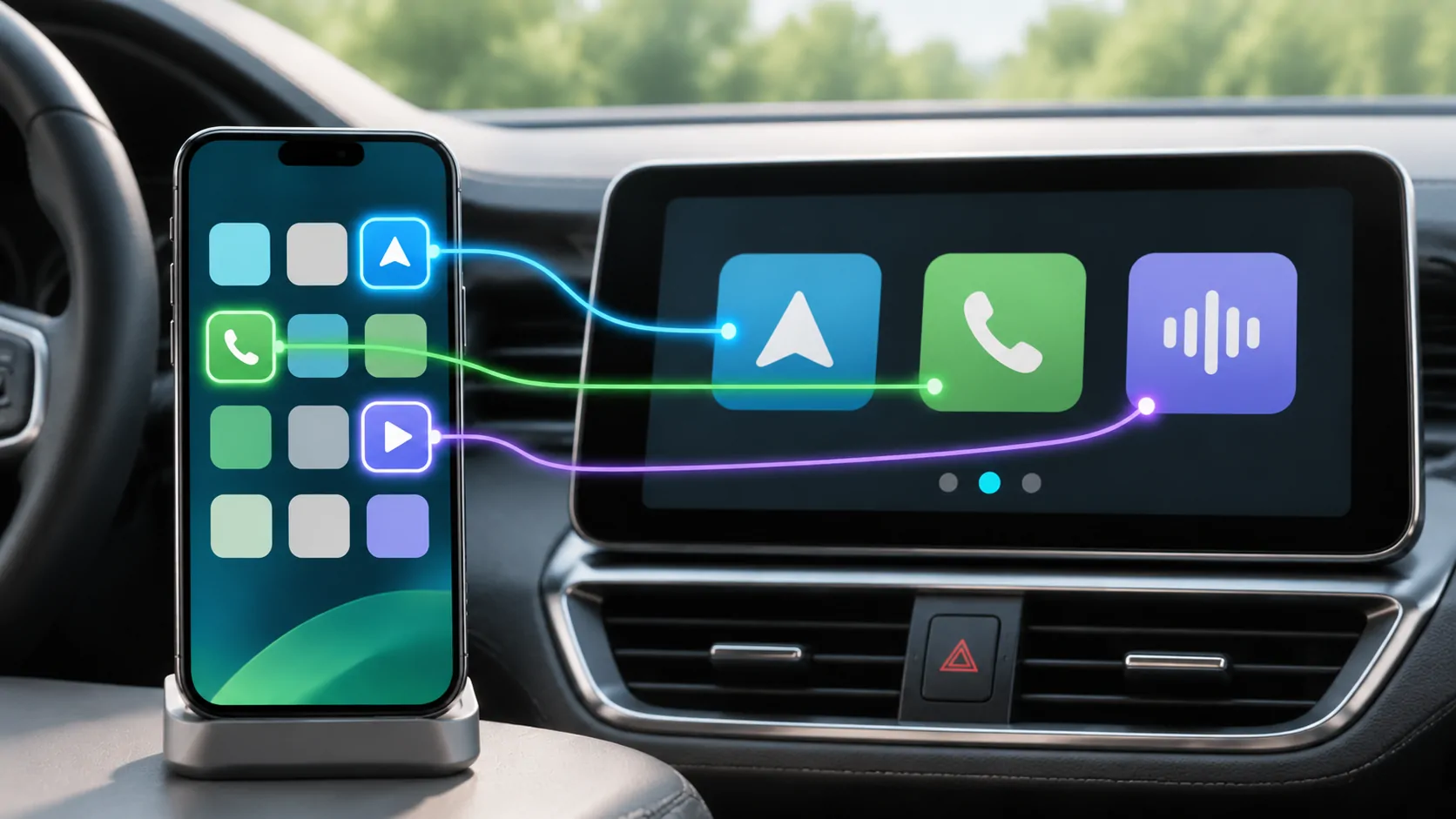
एक बार बुनियादी कनेक्शन काम करने के बाद, समर्थित CarPlay ऐप्स वाहन इंटरफ़ेस के माध्यम से दिखाई दे सकते हैं। USB से वायरलेस में स्विच करना यह प्रमाण नहीं है कि किसी अलग वर्ग का ऐप, मनमाना वेब ब्राउज़िंग या वीडियो आउटपुट उपलब्ध है। Apple समर्थित ऐप अनुभवों और अतिरिक्त वाहन क्षमताओं का वर्णन अपने CarPlay विकासक पृष्ठ पर अलग से करता है।
इसी कारण से, एक वायरलेस एडेप्टर को उसके स्वयं के संगतता और समर्थन आवश्यकताओं वाले हार्डवेयर के रूप में आंका जाना चाहिए। यह लेख किसी एडेप्टर की सिफारिश नहीं करता है या यह दावा नहीं करता कि कोई सहायक उपकरण वाहन के असमर्थित फ़ंक्शंस को अनलॉक करता है।
एक समय में एक परत का परीक्षण करें
पहले मौजूदा समर्थित फ़ंक्शन के साथ बुनियादी CarPlay कनेक्शन की पुष्टि करें। फिर आप जिस ऐप और स्रोत का उपयोग करने का इरादा रखते हैं उसका परीक्षण करें। रिकॉर्ड करें कि समस्या पूरे कनेक्शन को प्रभावित करती है, किसी एक ऐप को या किसी एक मीडिया आइटम को; यह अंतर स्रोत-विशिष्ट मुद्दे के लिए हार्डवेयर बदलने से बचने में मदद करता है।
CarCast का अनुकूलता मार्गदर्शन मीडिया और कार में डिस्प्ले अनुभवों की अलग-अलग सीमाओं को समझाता है। कनेक्शन समस्याओं के लिए, सहायता और वाहन निर्माता के निर्देशों का पालन करें। अनुमत किसी भी कार में वीडियो उपयोग केवल समर्थित स्थितियों तक सीमित रहता है जबकि वाहन खड़ा है, चाहे फोन केबल से जुड़ा हो या वायरलेस रूप से।
स्रोत
संबंधित लेख

आपका अपना मीडिया।
अपने अधिकृत स्रोतों और समर्थित डिस्प्ले के साथ iPhone के लिए CarCast के बारे में जानें।