ガイド
有線 vs 無線 CarPlay: 接続で何が変わるか
携帯電話の接続方法を変更しても、車両のディスプレイが対応する機能は自動的に変わりません。
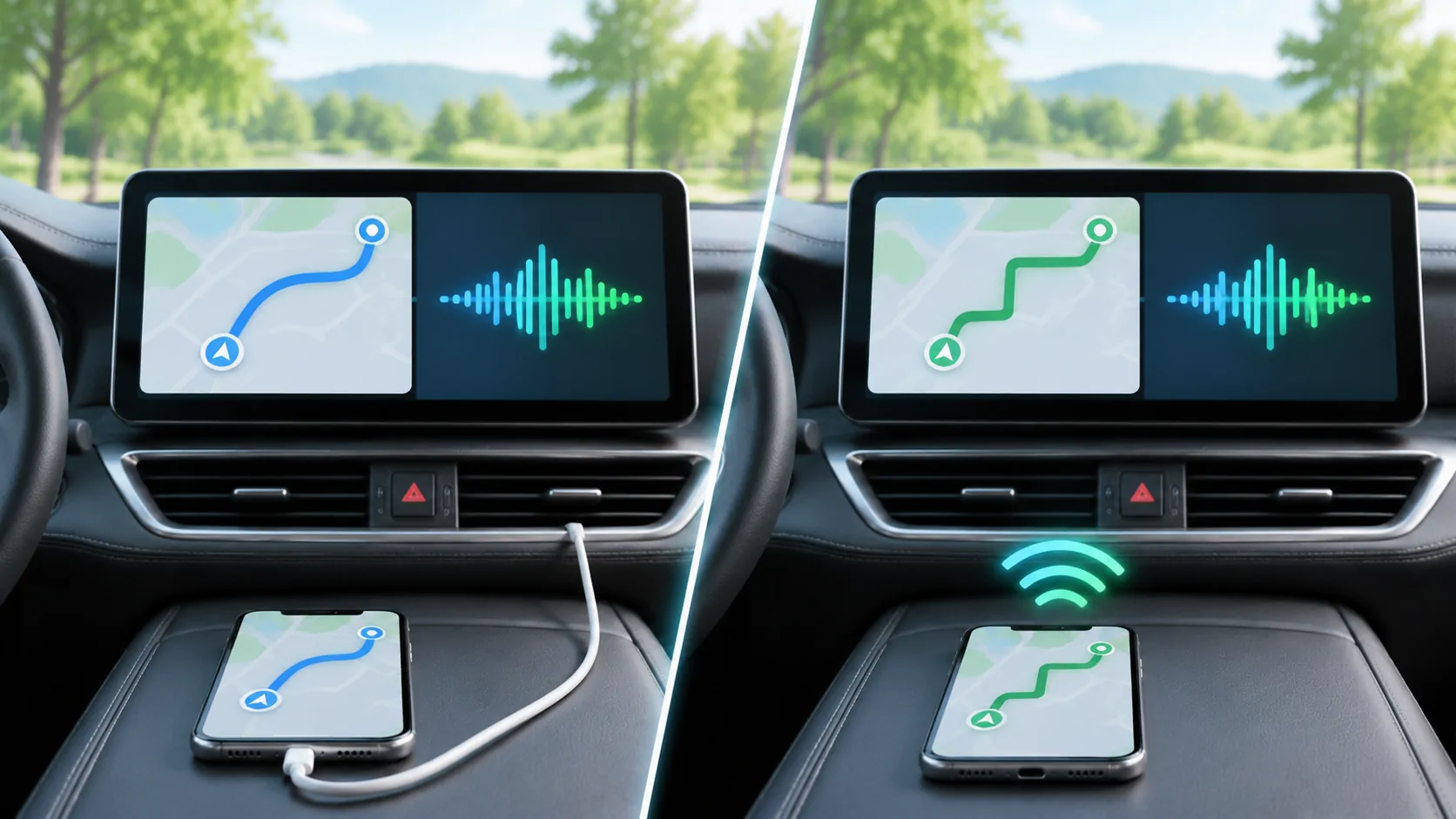
使用できる接続は車両が決定します
車両は、USB、ワイヤレス、または両方の方法でCarPlayをサポートできます。Appleの設定手順はこれらを異なるケースとして説明し、正確な手順については車両マニュアルを確認するよう所有者に指示します。ワイヤレスサポートは、互換性のある車両または受信機の設定の特性であり、iPhoneメディアアプリをインストールしても、サポートされていないハードウェアには追加されません。
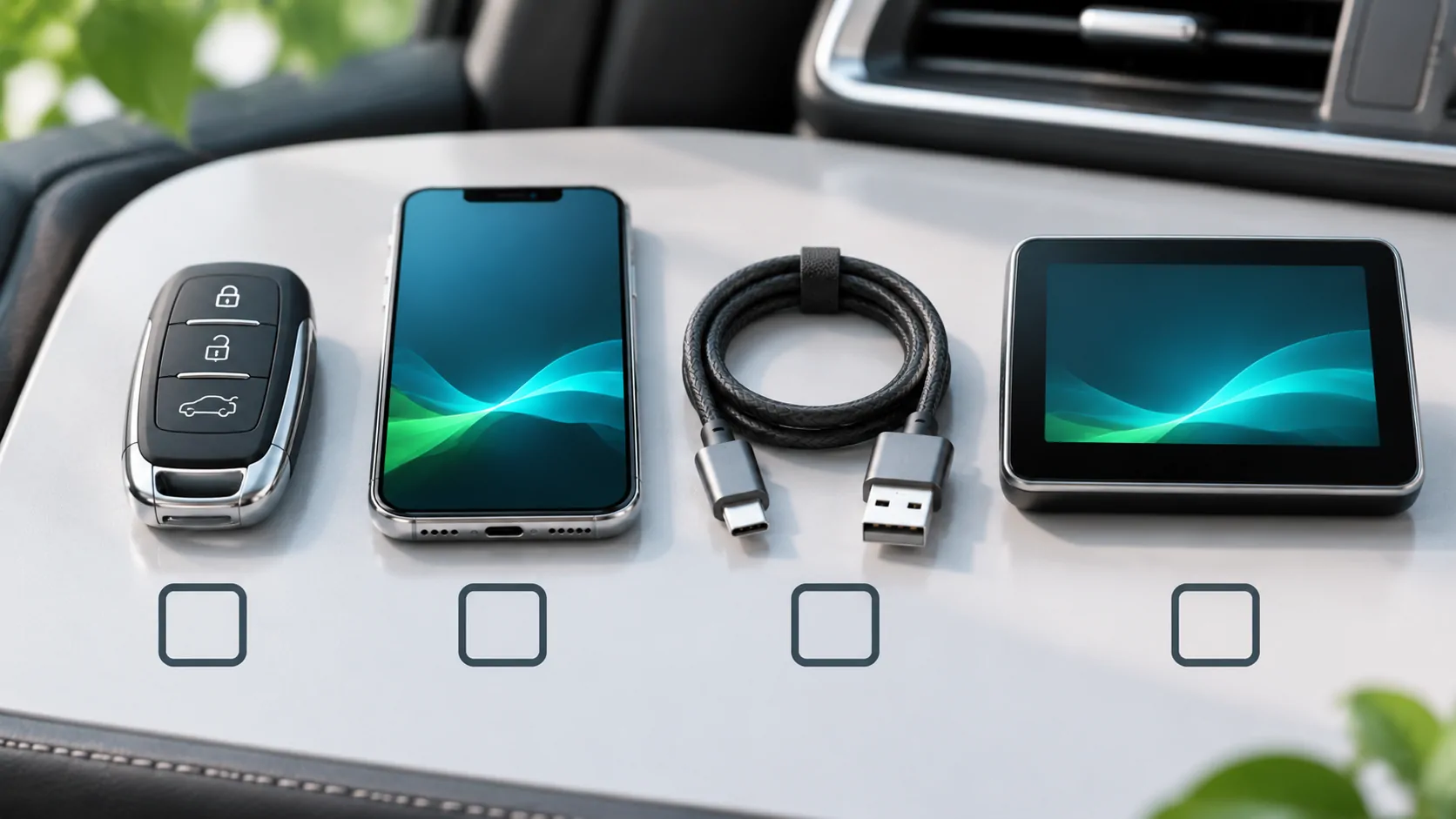
アクセサリを購入したりソフトウェアを変更する前に、車に搭載されているヘッドユニットを確認し、そのマニュアルをチェックしてください。似たダッシュボードデザインを持つ2台の車両でも、受信機、装備パッケージ、またはソフトウェア要件が異なる場合があります。
有線セットアップではCarPlay USB接続を使用します
有線のCarPlayをサポートする車両の場合、適切なデータケーブルを使用してiPhoneを対応するUSBポートに接続します。車両はポートをCarPlayまたはスマートフォンのシンボルで識別する場合があります。充電ポートは必ずしもCarPlayをサポートするデータポートではなく、正常に充電できるケーブルが必ずしも正常なデータ接続を確立するわけではありません。
まず、メーカー推奨のポートと既知の動作確認済みケーブルを使用してください。ガイドの古い例とiPhoneが異なるコネクタを使用している場合は、その電話機とレシーバーについて、最新のAppleおよび車両の指示に従ってください。コネクタを無理に取り付けたり、すべてのケーブルとアダプタの組み合わせが同じ動作をするとは限らないと仮定しないでください。
ワイヤレス設定は、レシーバーのペアリングプロセスを使用します。
Apple のガイドでは、対応する車両コントロールを使用してワイヤレス設定を開始し、電話で Wi-Fi が有効になっていることを確認する方法が説明されています。車両によっては、受信機をワイヤレスまたは Bluetooth 設定モードにする必要があります。両方の接続方法をサポートする一部の車では、最初の USB 接続後にワイヤレス設定を提供します。
正確なメニュー、ボタン操作、対応方法は異なります。安全に停車した状態でペアリングを完了し、画面に表示される車両が使用する予定の車両であることを確認してください。通常の Bluetooth 通話用にペアリングされた電話は、必ずしも CarPlay の設定が完了しているとは限りません。
接続性はアプリの機能を定義するものではありません。
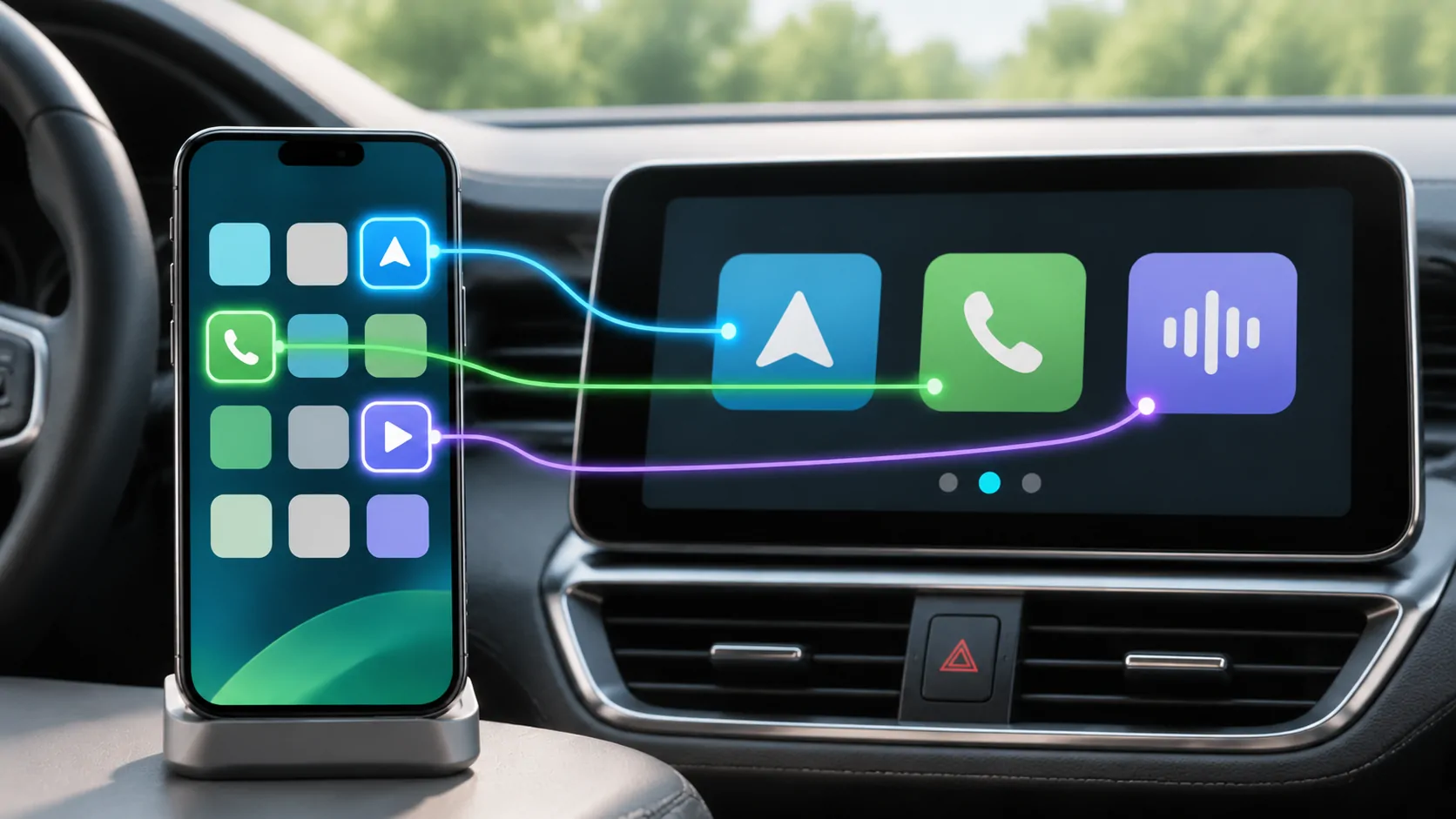
基本的な接続が機能すれば、対応するCarPlayアプリは車両インターフェースを通じて表示される可能性があります。USBからワイヤレスへの切り替えは、別の種類のアプリ、任意のウェブ閲覧やビデオ出力が利用可能である証拠ではありません。Appleは、対応するアプリ体験と追加の車両機能をCarPlay 開発者ページで別々に説明しています。
同じ理由で、ワイヤレスアダプターは独自の互換性とサポート要件を持つハードウェアとして評価する必要があります。この記事はアダプターを推奨したり、アクセサリーが車両の非対応機能をアンロックすることを主張したりするものではありません。
1層ずつテストする
まず、既存の対応機能で基本的なCarPlay接続を確認します。その後、使用する予定のアプリとソースをテストします。問題が接続全体に影響するのか、特定のアプリやメディアアイテムに影響するのかを記録してください。その区別は、ソース固有の問題でハードウェアを交換するのを避けるのに役立ちます。
CarCast の 互換性のガイダンス では、メディアと車内ディスプレイ体験の個別の制限について説明しています。接続の問題がある場合は、サポート および車両メーカーの指示を参照してください。許可された車内動画の使用は、電話がケーブルまたはワイヤレスで接続されているかに関わらず、駐車中にサポートされている条件でのみ制限されます。
参考資料
関連記事

自分のメディアを楽しむ。
利用権限のあるソースと対応ディスプレイで、iPhone用CarCastをご利用ください。