Průvodci
Kabelové vs Bezdrátové CarPlay: Co se mění v připojení
Změna způsobu připojení telefonu automaticky nemění to, co podporuje displej vozidla.
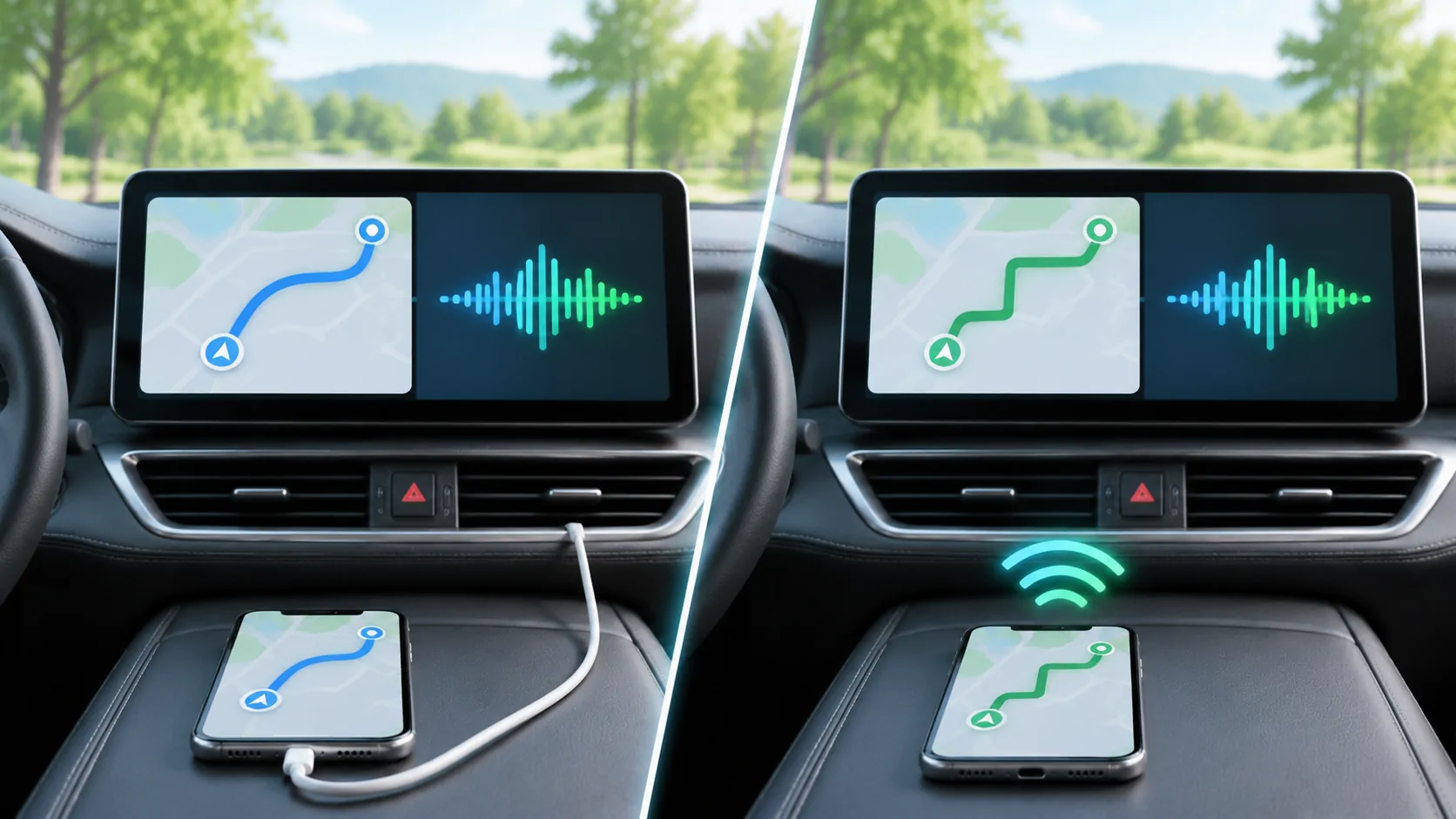
Vozidlo určuje dostupné připojení
Vozidlo může podporovat CarPlay přes USB, bezdrátově nebo oběma způsoby. Pokyny k nastavení Apple popisuje tyto jako různé případy a doporučuje majitelům nahlédnout do manuálu vozidla pro přesný postup. Bezdrátová podpora je vlastností kompatibilního vybavení vozidla nebo přijímače; instalace iPhone mediální aplikace ji nepřidá na nepodporovaný hardware.
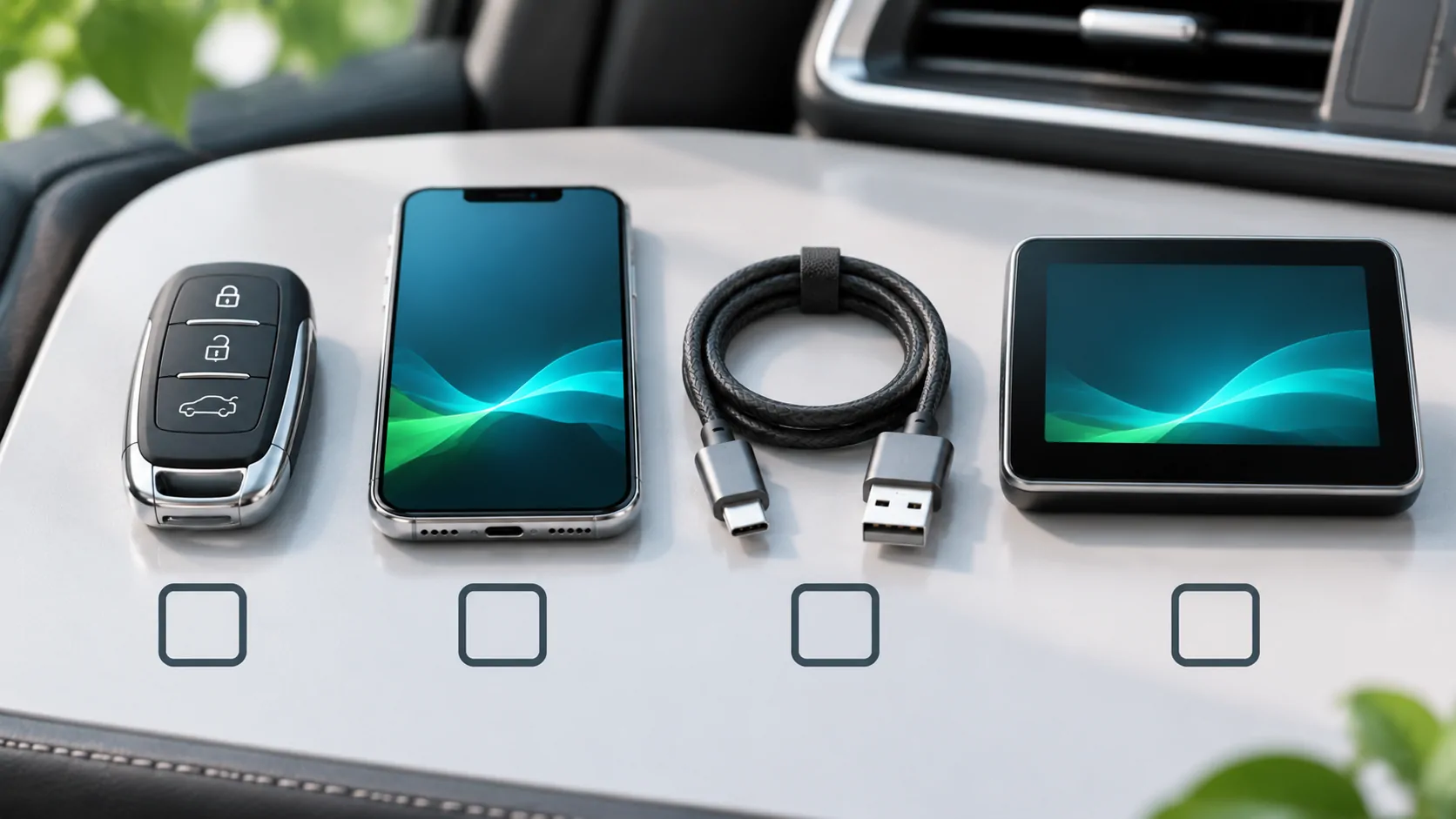
Před koupí příslušenství nebo změnou softwaru určete hlavní jednotku nainstalovanou v autě a zkontrolujte její manuál. Dvě vozidla se stejným designem palubní desky mohou mít různé přijímače, výbavové balíčky nebo softwarové požadavky.
Drátové nastavení využívá CarPlay USB připojení
U vozidla podporujícího kabelové CarPlay připojte iPhone do vhodného USB portu pomocí vhodného datového kabelu. Vozidlo může port označit symbolem CarPlay nebo symbolem smartphonu. Nabíjecí port není nutně datový port podporující CarPlay a kabel, který úspěšně nabíjí, nemusí nutně vytvořit funkční datové připojení.
Začněte s portem doporučeným výrobcem a známým funkčním kabelem. Pokud iPhone používá jiný konektor než starší příklad v návodu, postupujte podle aktuálních instrukcí Apple a vozidla pro tento telefon a přijímač. Nepoužívejte konektor násilím a nepředpokládejte, že každá kombinace kabelu a adaptéru se chová stejně.
Bezdrátové nastavení používá proces párování přijímače
Průvodce Apple popisuje spuštění bezdrátového nastavení pomocí podporovaných ovládacích prvků vozidla a kontrolu, že je na telefonu povoleno Wi-Fi. V závislosti na vozidle musí být přijímač v režimu bezdrátového nebo Bluetooth nastavení. Některá auta podporující oba způsoby připojení nabízejí bezdrátové nastavení po prvním připojení přes USB.
Přesné nabídky, stisky tlačítek a podporované metody se liší. Dokončete párování, když je vozidlo bezpečně zaparkované, a potvrďte, že zobrazené vozidlo je to, které chcete používat. Telefon, který je spárován pro běžné Bluetooth volání, nemusí nutně dokončit nastavení CarPlay.
Připojení nedefinuje schopnosti aplikace
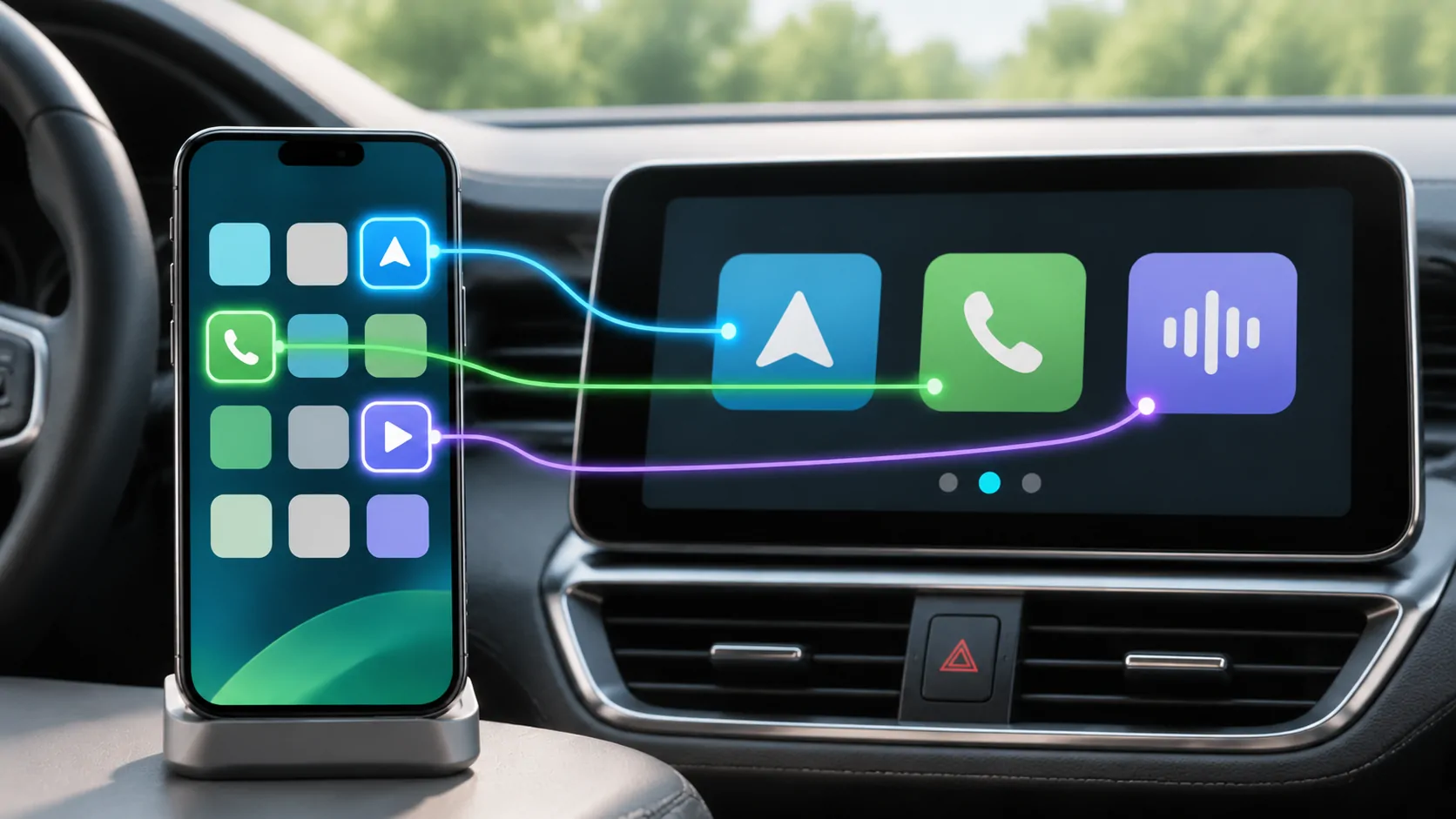
Jakmile základní spojení funguje, mohou se prostřednictvím rozhraní vozidla zobrazit podporované aplikace CarPlay. Přepnutí z USB na bezdrátové připojení není důkazem, že je k dispozici jiná třída aplikace, libovolné procházení webu nebo výstup videa. Apple popisuje podporované zkušenosti s aplikacemi a další schopnosti vozidla samostatně ve svém Stránka vývojáře CarPlay.
Ze stejného důvodu by měl být bezdrátový adaptér hodnocen jako hardware se svými vlastními požadavky na kompatibilitu a podporu. Tento článek nedoporučuje žádný adaptér ani neuvádí, že příslušenství odemyká nepodporované funkce vozidla.
Testujte jednu vrstvu po druhé
Nejprve potvrďte základní spojení CarPlay s existující podporovanou funkcí. Poté otestujte aplikaci a zdroj, který hodláte použít. Zaznamenejte, zda problém ovlivňuje celé spojení, jednu aplikaci nebo jeden mediální prvek; toto rozlišení pomáhá vyhnout se nahrazování hardwaru kvůli problému specifickému pro zdroj.
CarCast Pokyny pro kompatibilitu vysvětluje samostatné limity multimediálních a palubních displejových zkušeností. V případě problémů s připojením pokračujte na podpora a postupujte podle pokynů výrobce vozidla. Jakékoli povolené sledování videa v autě zůstává omezeno na podporované podmínky při zaparkovaném vozidle, bez ohledu na to, zda je telefon připojen kabelem nebo bezdrátově.
Zdroje
Související články

Vaše vlastní média.
Objevte CarCast pro iPhone s vlastními oprávněnými zdroji a podporovanými displeji.