Video và truyền phát
Bảo vệ Thông báo và Thông tin Riêng tư Khi Chiếu Màn Hình
Chuẩn bị một iPhone để chiếu màn hình bằng cách xem trước thông báo, màn hình tài khoản, khả năng nhìn thấy của khán giả và các bước kết thúc phiên.

Chiếu màn hình có thể tiết lộ nhiều hơn là chỉ video mà bạn định chia sẻ. Thông báo, bản xem trước tin nhắn, chi tiết tài khoản và trình chuyển đổi ứng dụng có thể nhìn thấy được bởi mọi người có thể nhìn thấy màn hình nhận. Hãy chuẩn bị điện thoại trước khi bắt đầu, giữ nội dung chia sẻ ở mức hẹp, và xác nhận rằng phiên đã kết thúc trước khi mở tài liệu riêng tư.
Mức độ lộ thông tin chính xác phụ thuộc vào phương pháp chiếu, ứng dụng và thiết bị nhận. Đừng cho rằng một tùy chọn ẩn thông báo trong một sản phẩm sẽ áp dụng cho mọi đường dẫn ghi hình. Đối với phương tiện, hãy thực hiện các bước chuẩn bị này khi đỗ xe và sử dụng màn hình tương thích trong môi trường hợp pháp.
Biết những gì đang được chia sẻ
Apple phân biệt việc phát trực tiếp một video qua AirPlay với việc phản chiếu màn hình thiết bị trong Hướng dẫn hỗ trợ AirPlay của nó. Trong quy trình xuất trực tiếp media, màn hình nhận có thể hiển thị bài thuyết trình được chọn. Phản chiếu màn hình thường theo dõi màn hình hiển thị của điện thoại rộng hơn.
Một tính năng phát sóng của bên thứ ba có thể sử dụng một đường dẫn và điều khiển hệ thống khác. Kiểm tra tài liệu thực tế của ứng dụng và quan sát màn hình nhận trong một thử nghiệm không gây hại. Không suy ra phạm vi chỉ từ một nút được gắn nhãn cast, share hoặc play; những nhãn đó có thể mô tả các cơ chế khác nhau.
Trước khi chia sẻ, quyết định xem khán giả cần nhìn toàn bộ điện thoại của bạn hay chỉ một mục media được cấp quyền. Phản chiếu màn hình so với phát trực tiếp giải thích những điểm cần cân nhắc. Chọn một quy trình hỗ trợ hẹp hơn có thể giảm tần suất các hoạt động điện thoại không liên quan xuất hiện trên màn hình.
Xem trước Thông báo
Apple của Hướng dẫn cài đặt thông báo giải thích cách điều khiển việc hiển thị thông báo. Xem xét cách hiển thị trước và các ứng dụng có khả năng tiết lộ thông tin riêng tư, bao gồm nhắn tin, email, lịch, ngân hàng và công cụ xác thực.
Sử dụng cấu hình Focus nếu phù hợp với nhu cầu của bạn, nhưng hãy xem xét các người và ứng dụng được phép thực sự. Chỉ tên Focus không đảm bảo rằng tất cả thông báo đều bị chặn. Một số tin nhắn hay cảnh báo hệ thống có thể tuân theo các quy tắc khác. Kiểm tra kết quả hiển thị bằng một thông báo thử nghiệm vô hại trước khi mời khán giả.
Đừng chỉ dựa vào việc úp điện thoại xuống hoặc khóa màn hình. Đường dẫn ghi nhận có thể hoạt động khác khi điện thoại bị khóa, và người nhận vẫn có thể hiển thị nội dung gần đây. Việc chuẩn bị bảo mật nên thực hiện trước khi phiên chiếu màn hình bắt đầu, không phải sau khi một banner bất ngờ xuất hiện.
Xóa Các Màn Hình Bạn Sẽ Điều Hướng Qua
Đóng hoặc tránh xa các cuộc trò chuyện cá nhân, trang tài khoản và chế độ xem ảnh trước khi bắt đầu. Kiểm tra các widget trên màn hình chính và bộ chuyển đổi ứng dụng, vì bản xem trước tác vụ có thể tiết lộ nội dung ngay cả khi ứng dụng không còn ở chế độ nền trước. Một trường tìm kiếm cũng có thể hiển thị các truy vấn gần đây.
Mở trước nội dung hợp pháp mà bạn dự định trình chiếu. Nếu cần đăng nhập, hãy thực hiện một cách riêng tư nếu có thể trước khi chia sẻ màn hình. Tránh hiển thị mật khẩu, mã dùng một lần hoặc thông tin khôi phục tài khoản cho khán giả. Các dấu chấm trong trường mật khẩu không che hết tất cả các nhận dạng hay thông báo xung quanh.
Nếu buổi trình chiếu yêu cầu chuyển đổi ứng dụng, hãy luyện tập lộ trình đó với nội dung không nhạy cảm. Chỉ giữ nội dung cần thiết sẵn sàng truy cập. Điều này đặc biệt hữu ích trên màn hình xe ô tô chia sẻ, nơi hành khách có thể nhìn thấy một bản sao lớn hơn, sáng hơn của giao diện điện thoại.
Cân nhắc Người nhận và Khán giả
Xác nhận rằng bạn đã chọn thiết bị nhận dự kiến thay vì một màn hình gần đó có tên tương tự. Sử dụng các kiểm soát ghép nối và truy cập mà thiết bị nhận hỗ trợ. Một tên thiết bị quen thuộc là hữu ích, nhưng nó không thay thế việc kiểm tra rằng màn hình trước mặt bạn thực sự hiển thị nội dung thử nghiệm vô hại.
Hãy suy nghĩ về những ai có thể xem hoặc ghi lại màn hình đó. Việc phản chiếu màn hình không ngăn ai đó chụp ảnh bằng một thiết bị khác. Một thiết bị nhận cũng có thể có tài khoản, lịch sử hoặc tính năng ghi âm riêng. Tham khảo tài liệu hướng dẫn của nó nếu phiên làm việc liên quan đến thông tin nhạy cảm.
Trong một phương tiện, màn hình hiển thị mà tài xế có thể nhìn thấy đưa ra những cân nhắc về sự chú ý và pháp lý ngoài quyền riêng tư. Giữ việc thiết lập và tương tác trực quan ở trạng thái đỗ xe hợp pháp hoặc quy trình hành khách phù hợp. Không phá vỡ các hạn chế bảo vệ của phương tiện để làm cho màn hình riêng tư xuất hiện trên bảng điều khiển không được hỗ trợ.
Phân biệt Gương Hóa và Ghi Hình
Chia sẻ đầu ra trực tiếp và lưu bản ghi màn hình là những hành động khác nhau, mặc dù một ứng dụng có thể cung cấp các điều khiển liên quan. Apple trong hướng dẫn ghi màn hình mô tả quy trình ghi hình của hệ thống. Một chương trình phát sóng của bên thứ ba có thể sử dụng đích và phần mở rộng ghi hình riêng của nó, vì vậy hãy xem xét kỹ tùy chọn đã chọn.
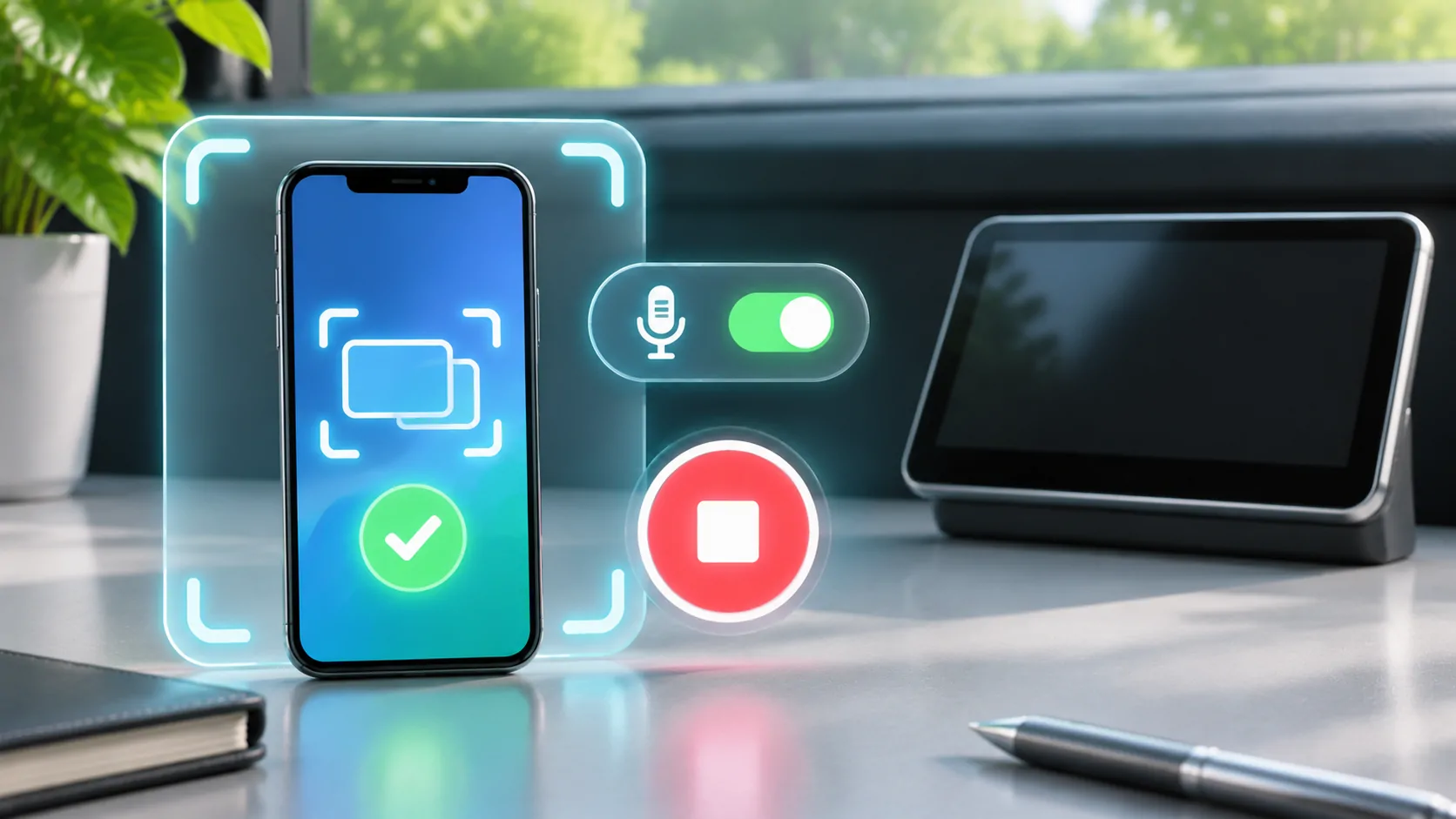
Kiểm tra xem âm thanh từ micro có được bao gồm hay không và dịch vụ nhận có lưu lại các phiên không. Một bản xem trước trực quan thành công không trả lời những câu hỏi đó. Nếu việc ghi hình không cần thiết, tránh kích hoạt nó chỉ vì nó xuất hiện gần điều khiển phát sóng.
Đối với các điều khiển chụp, xem quyền chụp màn hình. Không nên cho rằng việc cấp quyền chụp sẽ cho một ứng dụng quyền truy cập vào mọi video được bảo vệ. Các hạn chế về nội dung vẫn có thể ngăn việc chụp, và một khung được bảo vệ màu đen không nên được coi là yêu cầu để bỏ qua các bảo vệ đó.
Xác minh kết thúc phiên
Sử dụng điều khiển dừng được ghi chép cho phương pháp phản chiếu hoặc phát sóng đang hoạt động. Sau đó, nhìn cả điện thoại và thiết bị nhận để xác nhận rằng các cập nhật trực tiếp đã dừng. Chuyển sang ứng dụng khác hoặc rời khỏi bảng điều khiển không nhất thiết đồng nghĩa với việc kết thúc phát sóng.
Chỉ sau khi xác nhận dừng mới nên quay lại tin nhắn riêng, cài đặt tài khoản hoặc ảnh cá nhân. Nếu thiết bị nhận giữ lại khung cuối cùng bị đóng băng, hãy thay thế nó bằng nội dung vô hại hoặc đưa thiết bị nhận trở lại giao diện bình thường bằng các điều khiển được hỗ trợ.
Trên một thiết bị nhận chia sẻ, hãy đăng xuất khỏi bất kỳ tài khoản nào bạn đã trực tiếp sử dụng ở đó và xóa các kết nối cá nhân nếu quy trình làm việc được tài liệu của thiết bị yêu cầu. Kết thúc việc phản chiếu không tự động xóa mọi đăng nhập hoặc lịch sử duyệt web trên phía thiết bị nhận được tạo ra trong một hoạt động riêng biệt.
Tạo một Thói Quen Ngắn Bạn Có Thể Lặp Lại
Một thói quen thực tế là chuẩn bị nội dung định trước, xem trước, kiểm tra thiết bị nhận, bắt đầu với một màn hình vô hại và xác nhận kết thúc. Thiết kế thói quen theo phương pháp ghi hình bạn thực sự sử dụng thay vì thêm các cài đặt không ảnh hưởng đến phương pháp đó.
Nếu một thông báo riêng tư xuất hiện bất ngờ, hãy dừng chia sẻ và kiểm tra các cài đặt ứng dụng và hệ thống trước khi tiếp tục. Mô tả chính xác hành vi quan sát được nếu cần hỏi hỗ trợ; tránh đăng một ảnh chụp màn hình lặp lại việc tiết lộ thông tin. Che đi tên, tin nhắn, định danh tài khoản và chi tiết thiết bị nhận.
Việc chiếu màn hình sẽ dễ sử dụng một cách tự tin hơn khi phạm vi của nó có thể nhìn thấy được. Bài kiểm tra hữu ích là những gì khán giả cụ thể của bạn có thể nhìn thấy trong khi bắt đầu, chuyển đổi, phát lại và dừng, không phải là những gì tùy chọn quyền riêng tư của một ứng dụng khác tình cờ đã hứa hẹn.
Nguồn
Bài viết liên quan


Nội dung của riêng bạn.
Khám phá CarCast cho iPhone với các nguồn bạn có quyền truy cập và màn hình được hỗ trợ.