Vídeo y transmisión
Protegiendo notificaciones e información privada mientras se realiza la duplicación de pantalla
Prepare un iPhone para la duplicación de pantalla revisando las vistas previas de notificaciones, las pantallas de cuentas, la visibilidad ante la audiencia y los pasos que finalizan la sesión.

La duplicación de pantalla puede exponer más que el video que pretendías compartir. Las notificaciones, vistas previas de mensajes, detalles de la cuenta y el conmutador de aplicaciones pueden volverse visibles para todos los que puedan ver la pantalla receptora. Prepara el teléfono antes de comenzar, mantén el contenido compartido limitado y confirma que la sesión ha terminado antes de abrir material privado.
La exposición exacta depende del método de duplicación, la aplicación y el receptor. No asumas que una opción para ocultar notificaciones en un producto se aplica a todos los caminos de captura. Para un vehículo, haz estas preparaciones mientras estás estacionado y utiliza una pantalla compatible en un entorno legal.
Sabe qué se está compartiendo
Apple distingue entre transmitir un video a través de AirPlay y duplicar la pantalla del dispositivo en su Guía de soporte AirPlay. En un flujo de trabajo de salida de medios directa, la pantalla receptora puede mostrar la presentación seleccionada. La duplicación de pantalla generalmente sigue la pantalla visible del teléfono de manera más amplia.
Una función de transmisión de terceros puede usar una ruta de captura y controles del sistema diferentes. Verifique la documentación de la aplicación real y observe el receptor durante una prueba sin riesgo. No infiera el alcance a partir de un botón etiquetado como transmitir, compartir o reproducir; esas etiquetas pueden describir mecanismos diferentes.
Antes de compartir, decida si la audiencia necesita ver todo su teléfono o solo un elemento de medios autorizado. Duplicación frente a reproducción directa explica las compensaciones. Elegir un flujo de trabajo compatible más limitado puede reducir la frecuencia con la que la actividad no relacionada del teléfono llega a la pantalla.
Revisar vistas previas de notificaciones
Apple de guía de configuración de notificaciones explica cómo se puede controlar la presentación de notificaciones. Revise el comportamiento de vista previa y las aplicaciones que con mayor probabilidad puedan revelar información privada, incluyendo mensajería, correo electrónico, calendarios, herramientas bancarias y de autenticación.
Utilice una configuración de Enfoque si se ajusta a sus necesidades, pero revise las personas y aplicaciones realmente permitidas. Solo un nombre de Enfoque no establece que todas las notificaciones estén suprimidas. Algunas comunicaciones o alertas del sistema pueden seguir reglas diferentes. Verifique el resultado visible con una notificación de prueba inofensiva antes de invitar a un público.
No confíe únicamente en colocar el teléfono boca abajo o en bloquear la pantalla. La ruta de captura activa puede comportarse de manera diferente cuando el teléfono se bloquea, y un receptor aún puede mostrar contenido reciente. La preparación de privacidad debe ocurrir antes de la sesión de duplicación, no después de que aparezca un banner inesperado.
Limpia las pantallas por las que navegarás
Cierra o aléjate de conversaciones privadas, páginas de cuentas y vistas de fotos antes de comenzar. Revisa los widgets de la pantalla de inicio y el conmutador de aplicaciones, porque una vista previa de la tarea puede revelar contenido incluso cuando la aplicación ya no está en primer plano. Un campo de búsqueda también puede mostrar consultas recientes.
Abre el contenido legal previsto con anticipación. Si se requiere iniciar sesión, hazlo en privado siempre que sea posible antes de compartir la pantalla. Evita mostrar contraseñas, códigos de un solo uso o información de recuperación de cuenta al público. Los puntos en un campo de contraseña no ocultan todos los identificadores o notificaciones circundantes.
Si la presentación requiere cambiar de aplicaciones, ensaya esa ruta con material no sensible. Mantén solo el contenido necesario fácilmente accesible. Esto es especialmente útil en una pantalla compartida de un vehículo donde los pasajeros pueden ver una copia más grande y brillante de la interfaz del teléfono.
Considera el Receptor y la Audiencia
Confirma que seleccionaste el dispositivo receptor previsto en lugar de una pantalla de nombre similar cercana. Utiliza los controles de emparejamiento y acceso compatibles con el receptor. Un nombre de dispositivo familiar es útil, pero no sustituye verificar que la pantalla frente a ti realmente muestra el contenido de prueba inofensivo.
Piensa en quién puede ver o grabar esa pantalla. La duplicación de pantalla no impide que alguien tome una fotografía con otro dispositivo. Un receptor también puede tener su propia cuenta, historial o funciones de grabación. Consulta su documentación si la sesión involucra información sensible.
En un vehículo, una pantalla visible para el conductor introduce consideraciones de atención y legales más allá de la privacidad. Mantenga la configuración y la interacción visual para un estacionamiento legal o un flujo de trabajo adecuado de pasajero. No anule las restricciones de protección del vehículo para hacer que una pantalla privada aparezca en un tablero no compatible.
Diferenciar Espejado de Grabación
Compartir la salida en vivo y guardar una grabación de pantalla son acciones diferentes, aunque una aplicación pueda ofrecer controles relacionados. Apple's guía de grabación de pantalla describe el flujo de trabajo del registro del sistema. Una transmisión de terceros puede usar su propio destino y extensión de captura, por lo que revise la opción seleccionada cuidadosamente.
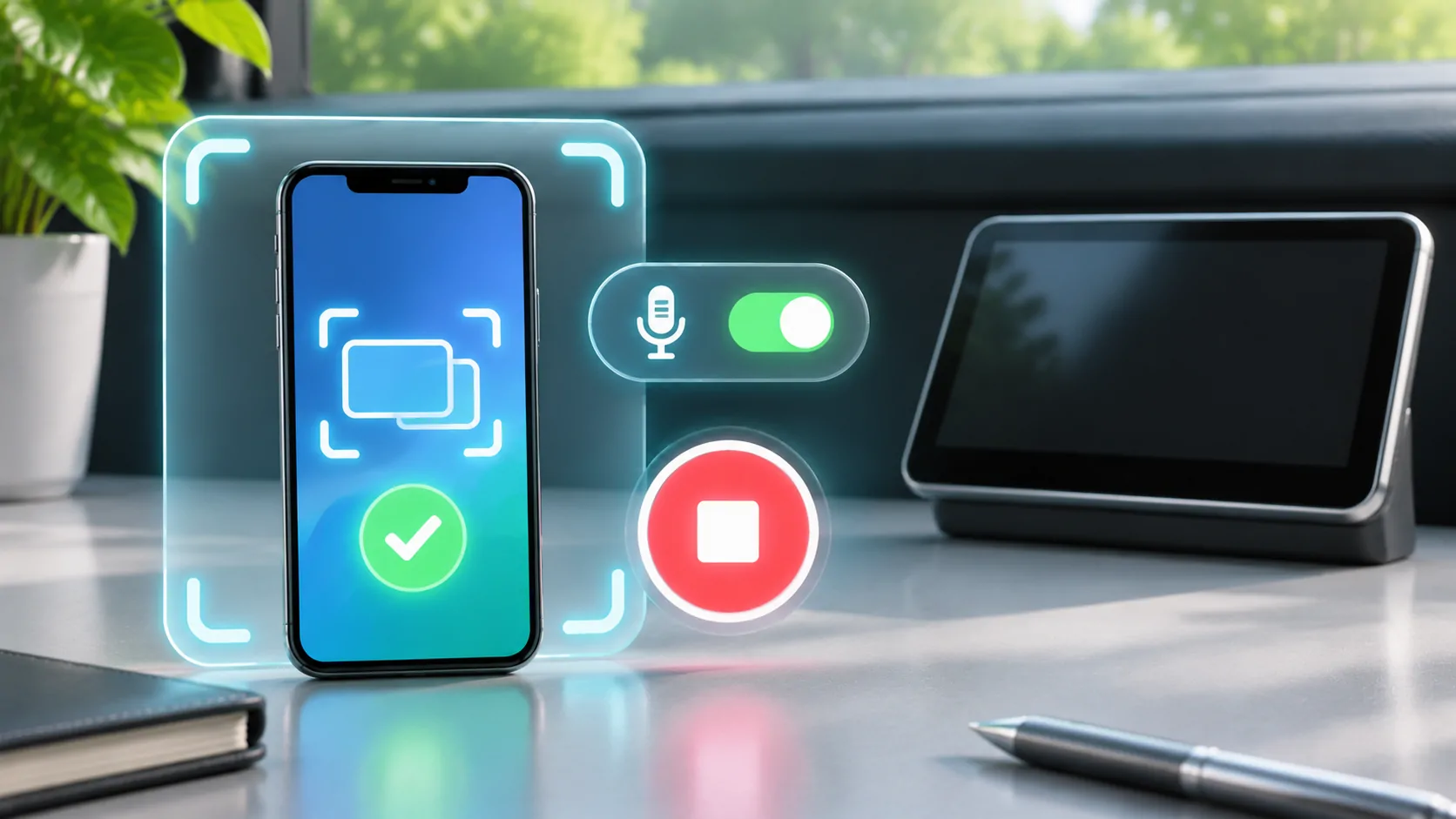
Verifique si se incluye el audio del micrófono y si el servicio receptor almacena las sesiones. Una vista previa visual exitosa no responde a esas preguntas. Si la grabación no es necesaria, evite habilitarla simplemente porque aparece cerca del control de transmisión.
Para los controles de captura en sí, consulte permisos de captura de pantalla. No asuma que otorgar un permiso de captura le da a una aplicación acceso a todos los videos protegidos. Las restricciones de contenido aún pueden impedir la captura, y un fotograma protegido en negro no debe tratarse como una solicitud para eludir esas protecciones.
Verificar el fin de la sesión
Use el control de detención documentado para el método activo de duplicación o transmisión. Luego, observe tanto el teléfono como el receptor para confirmar que las actualizaciones en vivo se han detenido. Cambiar a otra aplicación o salir del panel de control no es necesariamente lo mismo que finalizar una transmisión.
Solo después de confirmar la detención debe regresar a mensajes privados, configuración de la cuenta o fotos personales. Si el receptor conserva un último fotograma congelado, reemplácelo con contenido inofensivo o devuelva el receptor a su interfaz normal usando los controles compatibles.
En un receptor compartido, cierra sesión en cualquier cuenta que hayas utilizado allí directamente y elimina las asociaciones personales si el flujo de trabajo documentado del dispositivo lo requiere. Terminar la duplicación no borra automáticamente todos los inicios de sesión o registros de navegación en el receptor creados durante una actividad separada.
Haz una Rutina Corta que Puedas Repetir
Una rutina práctica es preparar el contenido previsto, revisar las vistas previas, verificar el receptor, empezar con una pantalla inofensiva y confirmar el final. Adáptala al método de captura que realmente uses en lugar de agregar configuraciones que no afectan esa ruta.
Si aparece una notificación privada inesperadamente, deja de compartir y revisa la app y los ajustes del sistema antes de continuar. Describe el comportamiento observado con precisión si solicitas soporte; evita publicar una captura de pantalla que repita la divulgación. Oculta nombres, mensajes, identificadores de cuentas y detalles del receptor.
Reflejar es más fácil de usar con confianza cuando su alcance es visible. La prueba útil es lo que tu audiencia específica puede ver durante el inicio, el cambio, la reproducción y la detención, no lo que la opción de privacidad de otra aplicación haya prometido por casualidad.
Fuentes
Lecturas relacionadas


Tus propios contenidos.
Descubre CarCast para iPhone con tus fuentes autorizadas y pantallas compatibles.