動画とキャスト
リアシートスクリーンとダッシュボードビデオは異なるシステムです
サポートされているビデオルートを選択する前に、ダッシュボードプロジェクション、メーカーのリアシートエンターテインメント、および独立したタブレットを区別してください。
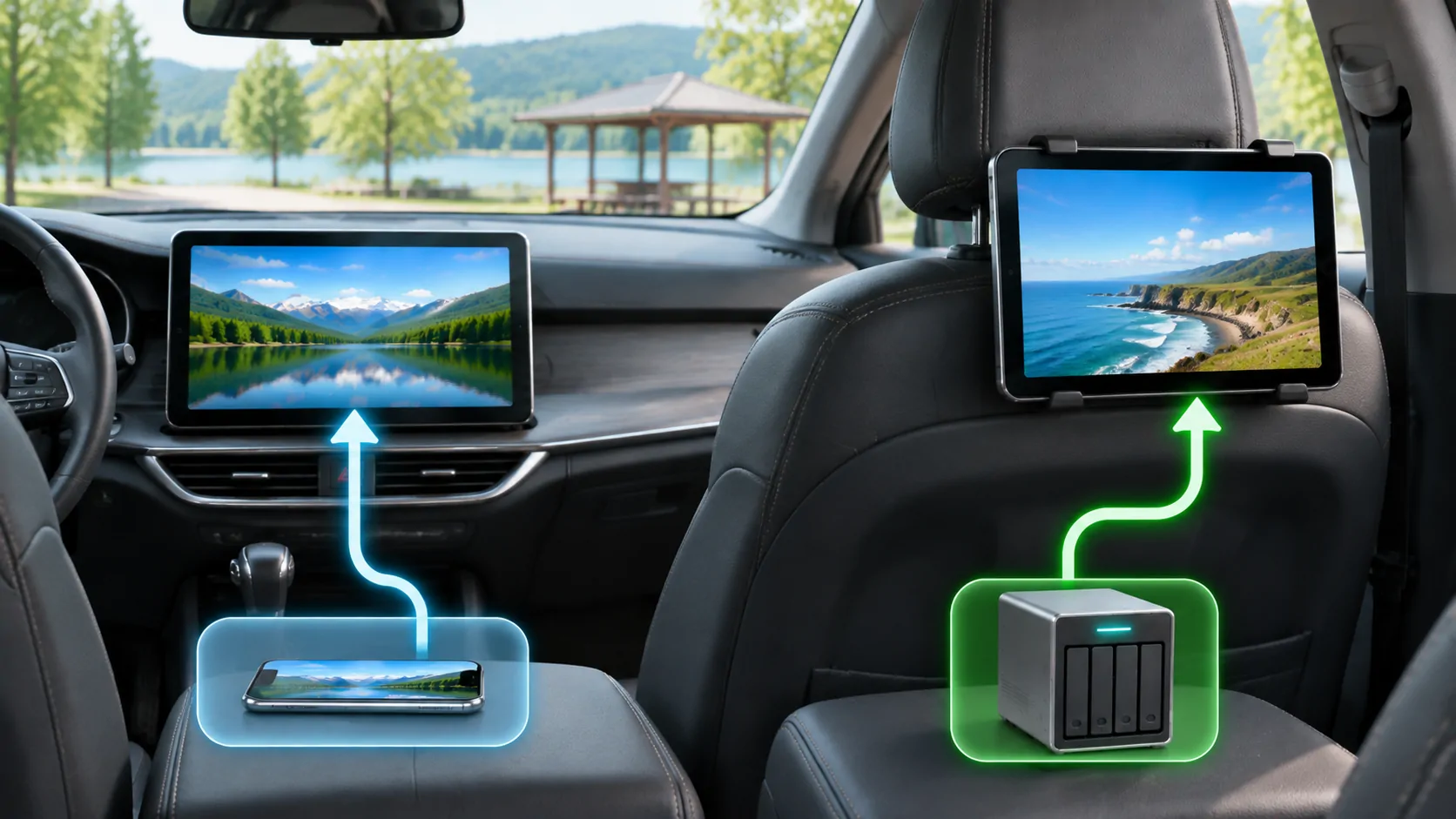
2つのスクリーンは完全に異なるシステムに属している可能性があります
リアシートのディスプレイとダッシュボードのディスプレイは、必ずしもアプリケーション、入力、コンテンツの許可、または安全制御を共有しているわけではありません。車両は、ダッシュボードにネイティブCarPlayを提供する場合もあれば、前席の後ろに別のエンターテインメントプラットフォームを提供する場合や、乗客が持ち運ぶ独立したタブレットを提供する場合もあります。いずれかの画面でビデオが動作することは、そのルートが有効であることを示すだけです。設定、アカウント、またはアダプターが別の画面でも同じ体験を提供できると仮定する前に、それぞれの画面のオペレーティングシステムと入力を特定してください。
これは、製品デモを視聴する場合に特に重要です。画面をクローズアップすると、どのシステムがアプリを実行しているかが隠れることがあります。ビデオがどこでデコードされ、どのように映像がディスプレイに届くかを確認してください。
簡単な接続マップを作成してください
ソース、再生機器、接続、送信先の順に列挙してください。例えば、個人のファイルがタブレットでデコードされ、そのタブレット自身の画面に表示される場合があります。別の配置では、メーカーのエンターテインメントコンピュータがコンテンツをデコードし、後部の2つのディスプレイに送信することがあります。投影された電話インターフェースは3番目の配置です。
次に、ネットワーク接続を別に特定します。HDMIケーブルはインターネットを提供せずに映像を運ぶことができ、車両のホットスポットは電話のミラーリングをせずにインターネットを提供できます。Bluetoothオーディオは映像を送らずに音声を移動できます。これらの役割を分けておくことで、間違ったリンクを修復するためにWi-Fiの設定を変更するという役に立たないサイクルを防ぐことができます。
この地図は、サポートの質問にどの組織が対応すべきかも示しています:コンテンツ提供者、デバイスベンダー、アクセサリメーカー、または自動車メーカーです。チェーンのどこかにAppleのロゴがあっても、Appleがすべてのコンポーネントに責任を負うわけではありません。
ネイティブCarPlayは定義されたアプリ体験です。
AppleのCarPlayページはナビゲーション、通話、メッセージ、オーディオなどのサポートされる使用用途を説明しています。一方、開発者向けドキュメントはプラットフォームのアプリカテゴリや要件を説明しています。プラットフォームの利用可能性は、どのiPhoneアプリケーションでもすべてのインターフェースをあらゆるダッシュボード上で表示できるという包括的な宣言ではありません。
ダッシュボードには、CarPlay 以外のメーカー機能がある場合があります。これらの機能のいずれかに切り替えると、再生デバイスや許可される機能が変わることがあります。したがって、オーナーが「車でビデオが再生できる」と言っても、特定のビデオサービスがネイティブ CarPlay を通して動作していることを証明する必要はなく、その発言は正確である場合があります。
正確なインフォテインメント世代、地域仕様、ファームウェアを確認してください。モデル名はリビジョンを超えて共通しており、オプションパッケージによって搭載される画面システムが変わることがあります。正しい車両のメーカーのマニュアルは、ソーシャル投稿にある似た外見のダッシュボードよりも強力な互換性の証拠となります。
後部座席用エンターテイメントには独自の要件があります
リアスクリーンは内蔵ストリーミングアプリ、取り外し可能なメディア、対応する外部入力、または独立したオペレーティングシステムを使用することがあります。これらのオプションは異なります。他の車両が持っているからといって、すべてのリアディスプレイにHDMIポート、インターネット接続、または共有アカウントシステムがあると決めつけないでください。
音声の配信方法を確認しましょう。一部のシステムはヘッドホンを使用し、あるシステムは選択された音声を車載のスピーカーにルーティングし、また別のプログラムを異なる画面でサポートしています。映像は再生してもヘッドホンが使えない場合は、電話のCarPlay設定を変えるのではなく、そのシステムの音声設定を調べてください。
また、再生を誰が制御しているか、イグニッションや車両の状態が変わったときに何が起こるかも確認してください。乗客向けスクリーンは現地の法的要件や運転者の注意散漫を避ける必要性を排除するものではありません。コンテンツや明るい反射はドライバーの視界から遠ざけ、メーカーが意図した操作を使いましょう。
ミラーリングには互換性のある受信機が必要です
AppleのAirPlayおよびミラーリングの手順は、互換性のある受信デバイスとサポートされるワークフローを説明します。ある目的のためにiPhoneに接続できるダッシュボードは、自動的にAirPlayビデオ受信機であるわけではありません。キャストやミラーリングのボタンはルート名を示しており、汎用のディスプレイ標準ではありません。
サポートされるルートが利用可能な場合は、安全に駐車した状態で個人のクリップをテストしてください。画面、音声、向き、停止/切断の動作を確認します。電話のメニューは表示されるが保護されたビデオが表示されない場合は、受信機がより強いケーブルを必要としていると仮定するのではなく、ソースアプリケーションの出力規則を調査してください。
ワイヤレスアダプターを購入しても、ベンダーがあなたのシステム向けにその正確な機能を文書化していない限り、ビデオ受信機能が追加されるとは期待しないでください。有線のCarPlay接続をワイヤレスに変換しても、表示できるアプリケーションやコンテンツの種類が必ずしも変わるわけではありません。
最も複雑でないサポートされている方法を選んでください。
乗客向けに認可されたビデオの場合、直接サポートされているタブレットは、ダッシュボードに複数のコンバーターを追加するよりも簡単なことがあります。駐車中のグループセッションの場合、文書化された内蔵エンターテインメントシステムが便利な共有画面を提供することがあります。いずれのオプションも、コンテンツ権利、アカウントサポート、および実際の車両を考慮しない限り、本質的に優れているとは言えません。
CarCastはユーザー自身または認可されたソース向けの独立したメディアアプリケーションです。その互換性は、後部画面を持つ車から推測されるのではなく、選択した再生・表示ルートで評価されるべきです。車内機能に頼る前に必ずCarCast 互換性ご相談ください。
もし立ち寄りを計画しているなら、EV充電メディアの準備はストレージ、ネットワーク、中断に関する実用的なチェックリストを提供します。最終的な視聴デバイスが車のディスプレイではなく電話であっても適用されます。
再現可能な相性記録を残しましょう
車両のモデル年式、ヘッドユニットまたはリアシステムモデル、ファームウェア、電話およびオペレーティングシステムのバージョン、アプリケーションバージョン、入力およびテスト内容を記録します。テストが駐車中で行われたかどうか、どの権限が有効にされたかを記録してください。短い許可された個人用クリップは、プライベートアカウントのリンクを露出させることなく有用な基準となります。
結果を正確に説明してください:ビデオと音声が動作したのか、音声のみが動作したのか、受信機が存在しなかったのか、またはサービスが再生を拒否したのか。車がすべてのビデオに対応しているという大まかな結論は避けてください。オペレーティングシステムやファームウェアのアップデート後は、新しいソースを非難する前に、同じ基準動作を再確認してください。
この方法により、スクリーンに関する曖昧な質問を、識別可能な互換性チェーンに変えることができます。また、禁止された出力ルートを追求したり、アクセサリーのリストにある未確認の約束を試すのではなく、異なるサポート対象デバイスを使用することが正しい答えである場合を明確に示します。
参考資料
関連記事

自分のメディアを楽しむ。
利用権限のあるソースと対応ディスプレイで、iPhone用CarCastをご利用ください。