Wideo i przesyłanie
Ekrany na tylnym siedzeniu i wideo na desce rozdzielczej to różne systemy
Rozróżnij projekcję na desce rozdzielczej, fabryczną rozrywkę dla tylnych siedzeń i niezależne tablety przed wyborem obsługiwanego trybu wideo.
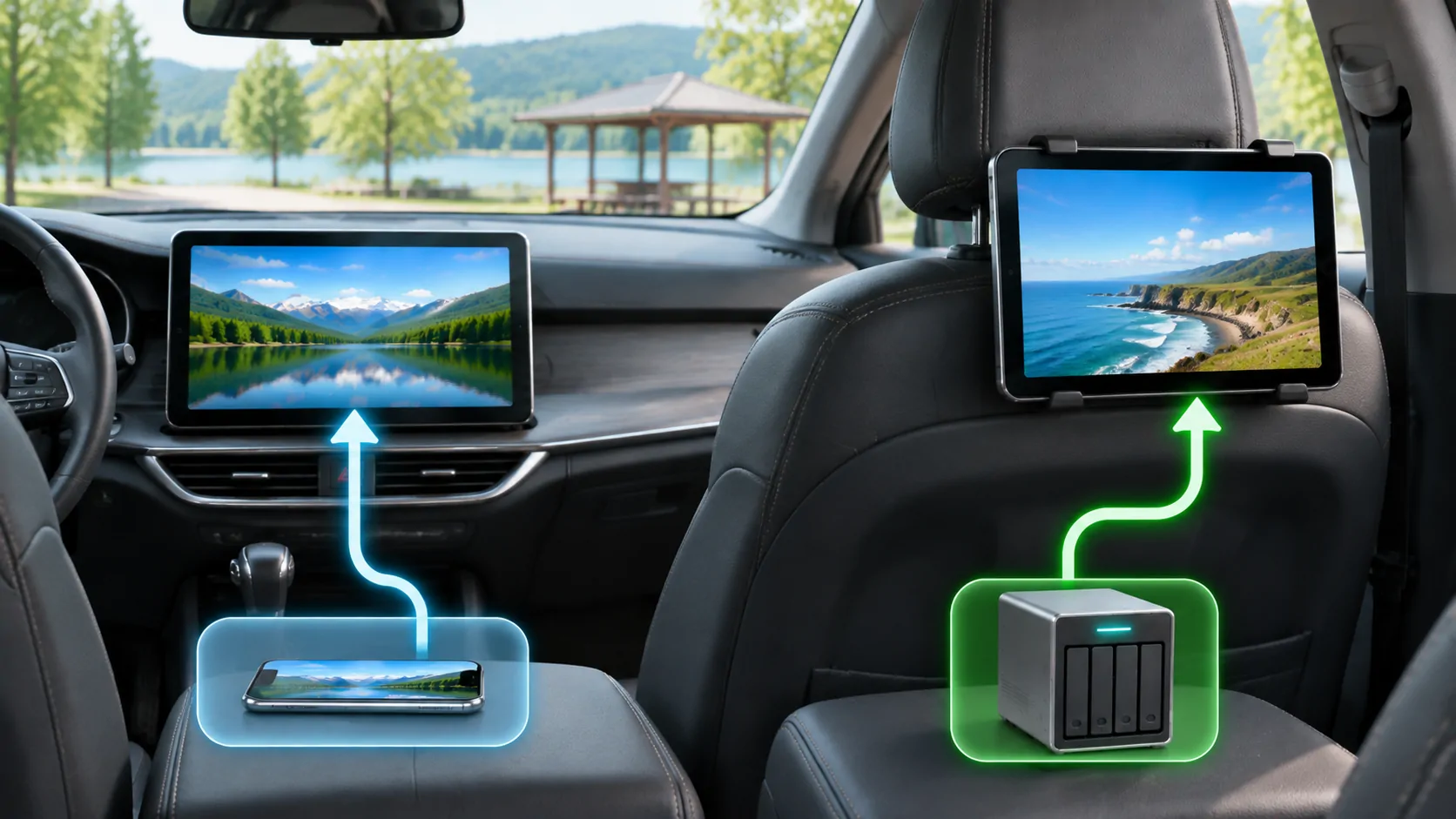
Dwa ekrany mogą należeć do zupełnie różnych systemów
Ekran z tyłu pojazdu i wyświetlacz na desce rozdzielczej niekoniecznie korzystają z tych samych aplikacji, źródeł wejściowych, uprawnień do treści ani funkcji bezpieczeństwa. Pojazd może oferować natywny CarPlay na desce rozdzielczej, oddzielną platformę rozrywkową za przednimi siedzeniami oraz niezależny tablet przenoszony przez pasażera. Wideo działające na którymkolwiek z tych urządzeń dowodzi jedynie tego konkretnego sposobu. Zidentyfikuj system operacyjny i źródło wejściowe dla każdego ekranu, zanim uznasz, że ustawienie, konto lub adapter mogą przenieść to samo doświadczenie na inne urządzenie.
Jest to szczególnie ważne podczas oglądania prezentacji produktu. Zbliżenie ekranu może ukryć, który system uruchamia aplikację. Zapytaj, gdzie wideo jest dekodowane i jak obraz trafia na wyświetlacz.
Narysuj prostą mapę połączeń
Wypisz źródło, urządzenie odtwarzające, połączenie i miejsce docelowe w tej kolejności. Na przykład, plik osobisty może być dekodowany na tablecie i wyświetlany na ekranie tego samego tabletu. W innym układzie komputer rozrywkowy producenta może dekodować treść i przesyłać ją do dwóch tylnych wyświetlaczy. Trzeci układ to projektowany interfejs telefonu.
Następnie określ osobno połączenie sieciowe. Kabel HDMI może przesyłać obraz, nie udostępniając internetu, podczas gdy hotspot w pojeździe może zapewniać internet, nie odbijając obrazu telefonu. Dźwięk przez Bluetooth może przesyłać dźwięk, nie transmitując wideo. Rozdzielanie tych ról zapobiega nieefektywnemu cyklowi zmieniania ustawień Wi-Fi w celu naprawienia niewłaściwego połączenia.
Mapa informuje również, która organizacja powinna odpowiedzieć na pytanie dotyczące wsparcia: dostawca treści, producent urządzenia, producent akcesoriów lub producent samochodów. Obecność logo Apple gdziekolwiek w łańcuchu nie czyni Apple odpowiedzialnym za każdy komponent.
Native CarPlay to zdefiniowane doświadczenie aplikacji
Strona CarPlay Apple opisuje obsługiwane zastosowania, takie jak nawigacja, połączenia, wiadomości i dźwięk, podczas gdy Dokumentacja deweloperska wyjaśnia kategorie aplikacji na platformie i wymagania. Dostępność platformy nie oznacza automatycznie, że każda aplikacja iPhone może wyświetlać cały interfejs na każdym panelu.
Deska rozdzielcza może również posiadać funkcje producenta poza CarPlay. Przełączenie się na jedną z tych funkcji może zmienić urządzenie odtwarzające i dostępne funkcje. Dlatego właściciel twierdzący, że samochód odtwarza wideo, może mieć rację, nie udowadniając, że konkretna usługa wideo działa przez natywny CarPlay.
Sprawdź dokładną generację systemu infotainment, specyfikację regionalną i oprogramowanie sprzętowe. Nazwy modeli utrzymują się przez kolejne rewizje, a pakiety opcjonalne mogą zmienić zainstalowany system ekranowy. Instrukcja producenta dla właściwego pojazdu jest mocniejszym dowodem zgodności niż deska rozdzielcza o podobnym wyglądzie w poście w mediach społecznościowych.
System rozrywki dla pasażerów tylnego siedzenia ma własne wymagania
Tylne ekrany mogą korzystać z wbudowanych aplikacji streamingowych, wymiennych nośników, obsługiwanego zewnętrznego wejścia lub niezależnego systemu operacyjnego. Opcje te są różne. Nie zakładaj, że każdy tylny wyświetlacz ma port HDMI, dostęp do internetu czy współdzielone konto tylko dlatego, że inny pojazd go posiada.
Przeanalizuj, jak dostarczany jest dźwięk. Niektóre systemy używają słuchawek, niektóre kierują wybrany dźwięk do głośników pojazdu, a jeszcze inne obsługują osobne programy na różnych ekranach. Jeśli obraz działa, a słuchawki nie, sprawdź konfigurację dźwięku w danym systemie, zamiast zmieniać CarPlay ustawień telefonu.
Sprawdź także, kto kontroluje odtwarzanie i co się dzieje, gdy zmienia się zapłon lub stan pojazdu. Ekran skierowany do pasażera nie eliminuje lokalnych wymogów prawnych ani potrzeby unikania rozpraszania kierowcy. Trzymaj treści i jasne odbicia z dala od pola widzenia kierowcy i korzystaj z zamierzonych przez producenta kontroli.
Odbicie wymaga kompatybilnego odbiornika
Instrukcje Apple dotyczące AirPlay i odbicia opisuje kompatybilne urządzenia odbiorcze i obsługiwane procesy. Panel sterowania, który może połączyć się z iPhone w jednym celu, nie jest automatycznie odbiornikiem wideo AirPlay. Przycisk Cast lub odbicia wskazuje trasę, a nie uniwersalny standard wyświetlania.
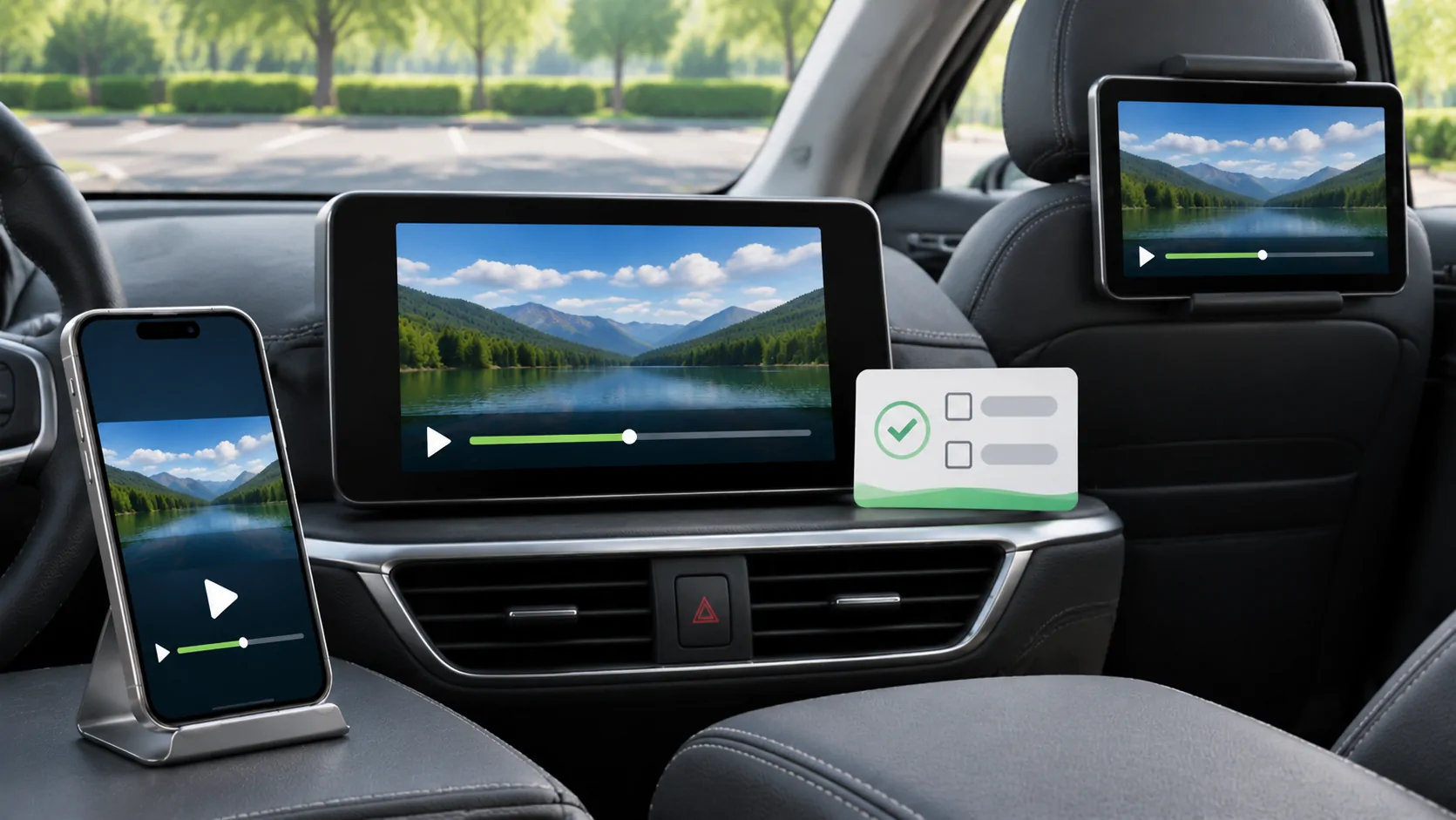
Gdy dostępna jest obsługiwana trasa, przetestuj osobisty klip podczas bezpiecznego postoju. Potwierdź obraz, dźwięk, orientację oraz zachowanie przy zatrzymaniu/odłączeniu. Jeśli w menu telefonu pojawiają się elementy, ale chronione wideo nie, sprawdź zasady wyjścia aplikacji źródłowej zamiast zakładać, że odbiornik potrzebuje mocniejszego kabla.
Nie kupuj adaptera bezprzewodowego z oczekiwaniem, że doda on możliwości odbierania wideo, chyba że producent udokumentuje tę dokładną funkcję dla twojego systemu. Konwersja przewodowego połączenia CarPlay na bezprzewodowe niekoniecznie zmienia klasy aplikacji lub treści, które mogą być wyświetlane.
Wybierz najprostszy obsługiwany sposób
Dla upoważnionego wideo pasażera, bezpośrednio obsługiwany tablet może być prostszy niż dodawanie kilku konwerterów do deski rozdzielczej. Dla zaparkowanej sesji grupowej, udokumentowany wbudowany system rozrywkowy może zapewnić wygodny wspólny ekran. Żadna z opcji nie powinna być opisywana jako z natury lepsza bez uwzględnienia praw do treści, wsparcia konta i faktycznego pojazdu.
CarCast to niezależna aplikacja medialna dla użytkowników korzystających z własnych lub upoważnionych źródeł. Jej kompatybilność musi być oceniana pod kątem wybranej metody odtwarzania i wyświetlania, a nie na podstawie posiadania przez samochód ekranów tylnej części. Skonsultuj się z Kompatybilność CarCast przed poleganiem na funkcjach aplikacji w samochodzie.
Jeśli planujesz postój, Przygotowanie mediów do ładowania EV zapewnia praktyczną listę kontrolną dla przechowywania, sieci i przerwy w odtwarzaniu. Dotyczy to nawet wtedy, gdy końcowe urządzenie do oglądania to telefon, a nie ekran samochodu.
Prowadź powtarzalny zapis kompatybilności
Zapisz rocznik pojazdu, model jednostki głównej lub systemu tylnego, wersję oprogramowania, telefon i wersję systemu operacyjnego, wersję aplikacji, dane wejściowe i testowane treści. Zaznacz, czy test był przeprowadzany podczas postoju oraz które uprawnienia były włączone. Krótki dozwolony osobisty klip stanowi przydatną bazę odniesienia bez ujawniania prywatnych linków do kont.
Opisz wynik dokładnie: wideo i dźwięk działały, działał tylko dźwięk, odbiornik był nieobecny lub serwis odrzucił odtwarzanie. Unikaj ogólnego wniosku, że samochód obsługuje wszystkie wideo. Po aktualizacji systemu operacyjnego lub oprogramowania układowego, powtórz ten sam test bazowy, zanim obwinić nowy źródło.
Ta metoda przekształca niejasne pytanie o ekrany w identyfikowalny łańcuch zgodności. Umożliwia również jasne określenie, kiedy prawidłową odpowiedzią jest użycie innego obsługiwanego urządzenia, zamiast podążać za zabronioną trasą wyjściową lub niezweryfikowaną obietnicą z listy akcesoriów.
Źródła
Powiązane artykuły

Twoje własne multimedia.
Poznaj CarCast na iPhone’a z własnymi legalnymi źródłami i obsługiwanymi ekranami.