Video a přenos
Displeje na zadních sedadlech a video na palubní desce jsou různé systémy
Rozlište projekci na palubní desce, výrobci dodávanou zábavu na zadních sedadlech a nezávislé tablety, než si vyberete podporovanou cestu pro video.
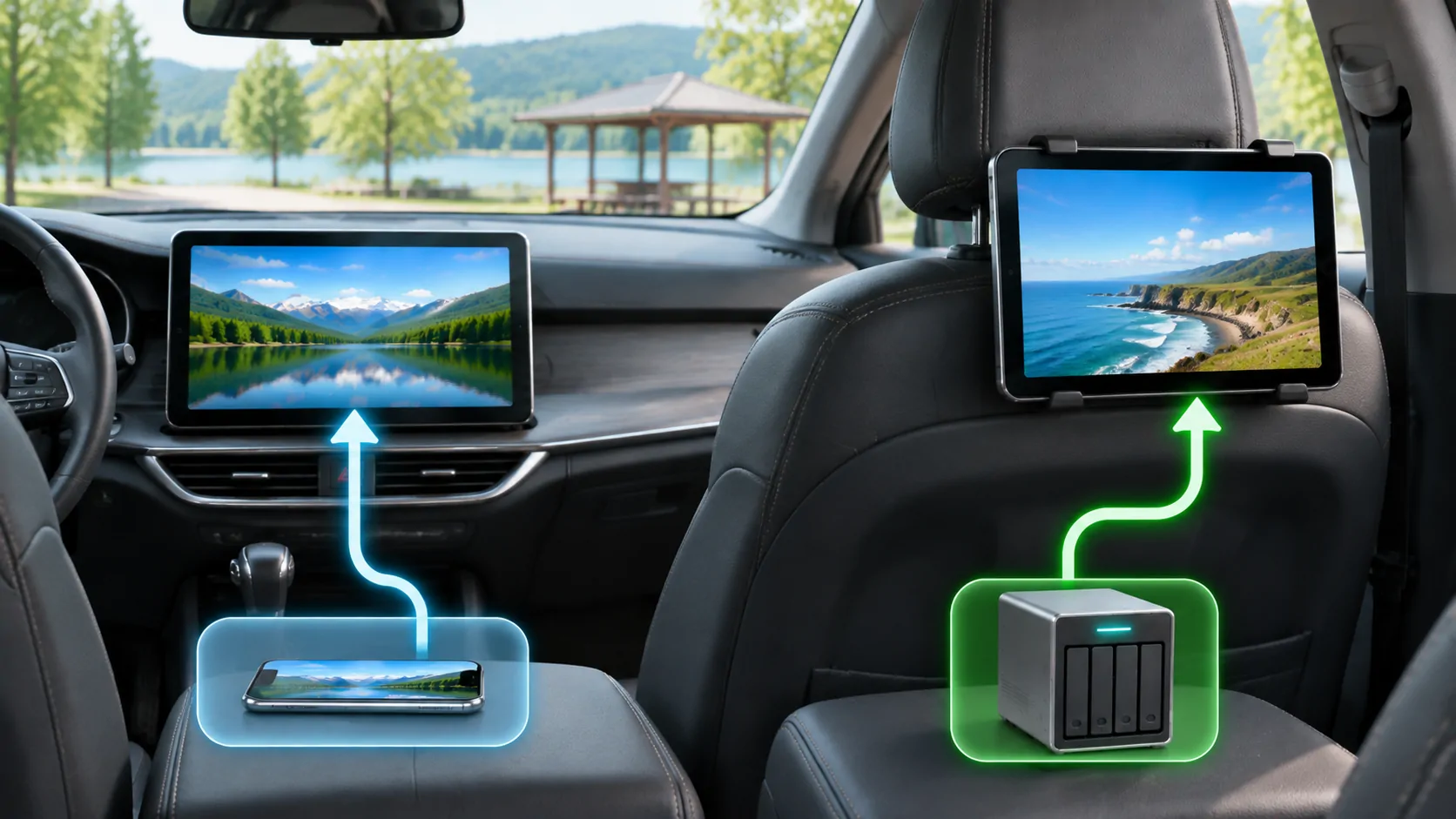
Dva displeje mohou patřit k úplně odlišným systémům
Displej na zadním sedadle a displej na přístrojové desce nemusí nutně sdílet aplikace, vstupy, oprávnění k obsahu nebo bezpečnostní kontroly. Vozidlo může na přístrojové desce nabízet nativní CarPlay, samostatnou zábavní platformu za předními sedadly a nezávislý tablet, který si nese pasažér. Video fungující na kterémkoli z nich dokazuje pouze tuto konkrétní cestu. Identifikujte operační systém a vstup pro každý displej, než budete předpokládat, že nastavení, účet nebo adaptér mohou přenést stejný zážitek na jiný displej.
To je zvláště důležité při sledování prezentace produktu. Hluboké oříznutí obrazovky může skrýt, který systém aplikaci spouští. Zjistěte, kde se video dekóduje a jak se obraz dostává na displej.
Nakreslete jednoduchou mapu propojení
Uveďte zdroj, přehrávací zařízení, připojení a cílové zařízení v tomto pořadí. Například osobní soubor může být dekódován na tabletu a zobrazen na obrazovce toho samého tabletu. V jiném uspořádání může výrobní zábavní počítač dekódovat obsah a posílat ho na dva zadní displeje. Třetím uspořádáním je promítané rozhraní telefonu.
Poté samostatně identifikujte síťové připojení. Kabel HDMI může přenášet obraz, aniž by poskytoval internet, zatímco hotspot vozidla může poskytovat internet, aniž by zrcadlil telefon. Bluetooth audio může přenášet zvuk, aniž by přenášel video. Oddělení těchto rolí zabraňuje neprospěšnému cyklu měnění nastavení Wi-Fi k opravě nesprávného odkazu.
Mapa vám také říká, která organizace by měla odpovědět na podpůrný dotaz: poskytovatel obsahu, výrobce zařízení, výrobce příslušenství nebo automobilka. Přítomnost loga Apple někde v řetězci nezavazuje Apple k odpovědnosti za každý komponent.
Nativní CarPlay je definovaná zkušenost s aplikací
Stránka Apple pro CarPlay popisuje podporované použití, jako je navigace, hovory, zprávy a zvuk, zatímco Dokumentace pro vývojáře vysvětluje kategorie aplikací a požadavky platformy. Dostupnost platformy není všeobecné prohlášení, že jakákoli aplikace iPhone může zobrazit celé své rozhraní na každém palubním displeji.
Přístrojová deska může mít také výrobní funkce mimo CarPlay. Přepnutí na některou z těchto funkcí může změnit přehrávací zařízení a povolené funkce. Proto majitel, který tvrdí, že auto přehrává video, může mít pravdu, aniž by dokazoval, že konkrétní video služba běží přes nativní CarPlay.
Zkontrolujte svou přesnou generaci infotainmentu, regionální specifikaci a firmware. Názvy modelů přetrvávají napříč revizemi a volitelné pakety mohou změnit instalovaný systém obrazovky. Příručka výrobce pro správné vozidlo je silnějším důkazem kompatibility než podobně vypadající přístrojová deska na příspěvku na sociálních sítích.
Zábava na zadních sedadlech má své vlastní požadavky
Zadní obrazovky mohou používat vestavěné streamovací aplikace, odnímatelná média, podporovaný externí vstup nebo nezávislý operační systém. Tyto možnosti se liší. Nepředpokládejte, že každá zadní obrazovka má HDMI port, přístup na internet nebo systém sdílených účtů jen proto, že to má jiný vůz.
Zkontrolujte, jak je zvuk přenášen. Některé systémy používají sluchátka, některé směrují vybraný zvuk do reproduktorů vozidla a jiné podporují samostatné programy na různých obrazovkách. Pokud obraz funguje, ale sluchátka ne, prozkoumejte konfiguraci zvuku tohoto systému, místo změny nastavení telefonu CarPlay.
Také zkontrolujte, kdo ovládá přehrávání a co se stane při zapnutí zapalování nebo změně stavu vozidla. Obrazovka směrovaná k cestujícímu neodstraňuje místní právní požadavky ani potřebu vyhnout se rozptýlení řidiče. Držte obsah a jasné odrazy mimo zorné pole řidiče a používejte ovládací prvky určené výrobcem.
Zrcadlení vyžaduje kompatibilní přijímač
Apple's AirPlay a zrcadlení pokynů popisuje kompatibilní přijímací zařízení a podporované pracovní postupy. Dashboard, který se umí připojit k iPhone pro jeden účel, automaticky není video přijímačem AirPlay. Tlačítko Cast nebo zrcadlení pojmenovává trasu, nikoli univerzální standard zobrazení.
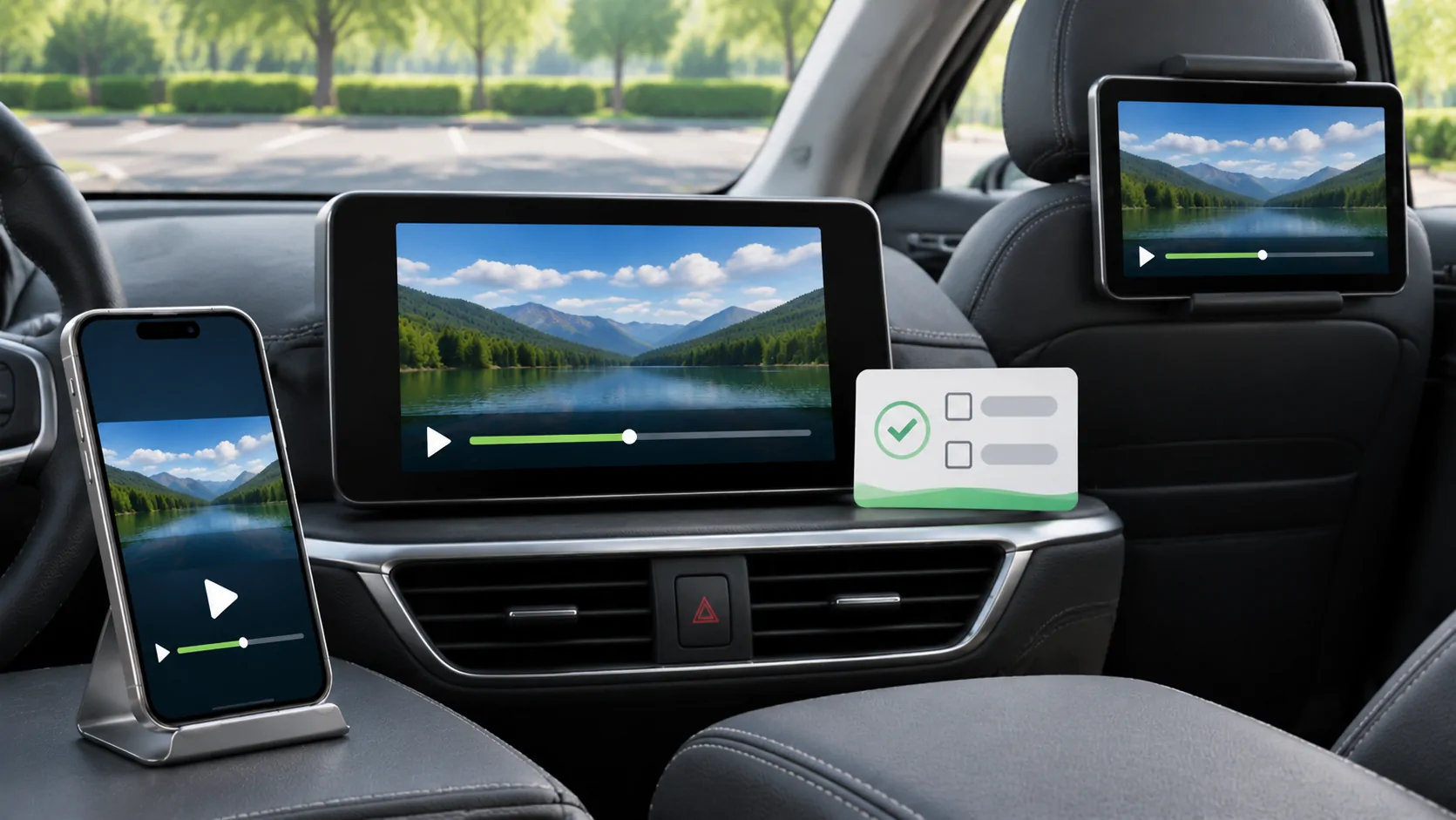
Když je dostupná podporovaná trasa, otestujte osobní klip, zatímco máte bezpečně zaparkováno. Potvrďte obraz, zvuk, orientaci a chování při zastavení/odpojení. Pokud se zobrazí nabídky telefonu, ale chráněné video ne, zkoumejte pravidla výstupu zdrojové aplikace, místo abyste předpokládali, že přijímač potřebuje silnější kabel.
Nepokoušejte se koupit bezdrátový adaptér s očekáváním, že přidá schopnost přijímat video, pokud dodavatel nezaznamenal tuto konkrétní funkci pro váš systém. Převedení drátového připojení CarPlay na bezdrátové nutně nezmění třídy aplikací nebo obsah, který lze zobrazit.
Zvolte nejméně komplikovanou podporovanou cestu.
Pro autorizované video cestujícího může být přímo podporovaný tablet jednodušší než přidávat několik převodníků k palubní desce. Pro zaparkovanou skupinovou relaci může zdokumentovaný vestavěný zábavní systém poskytnout pohodlnou sdílenou obrazovku. Žádná z možností by neměla být označována za inherentně lepší bez zvážení práv k obsahu, podpory účtu a skutečného vozidla.
CarCast je nezávislá mediální aplikace pro uživatelem vlastní nebo autorizované zdroje. Její kompatibilita musí být vyhodnocena pro vybranou cestu přehrávání a zobrazení, a nelze ji odvozovat pouze z toho, že má auto zadní obrazovky. Před spoléháním se na její funkce v autě se poraďte s Kompatibilita CarCast.
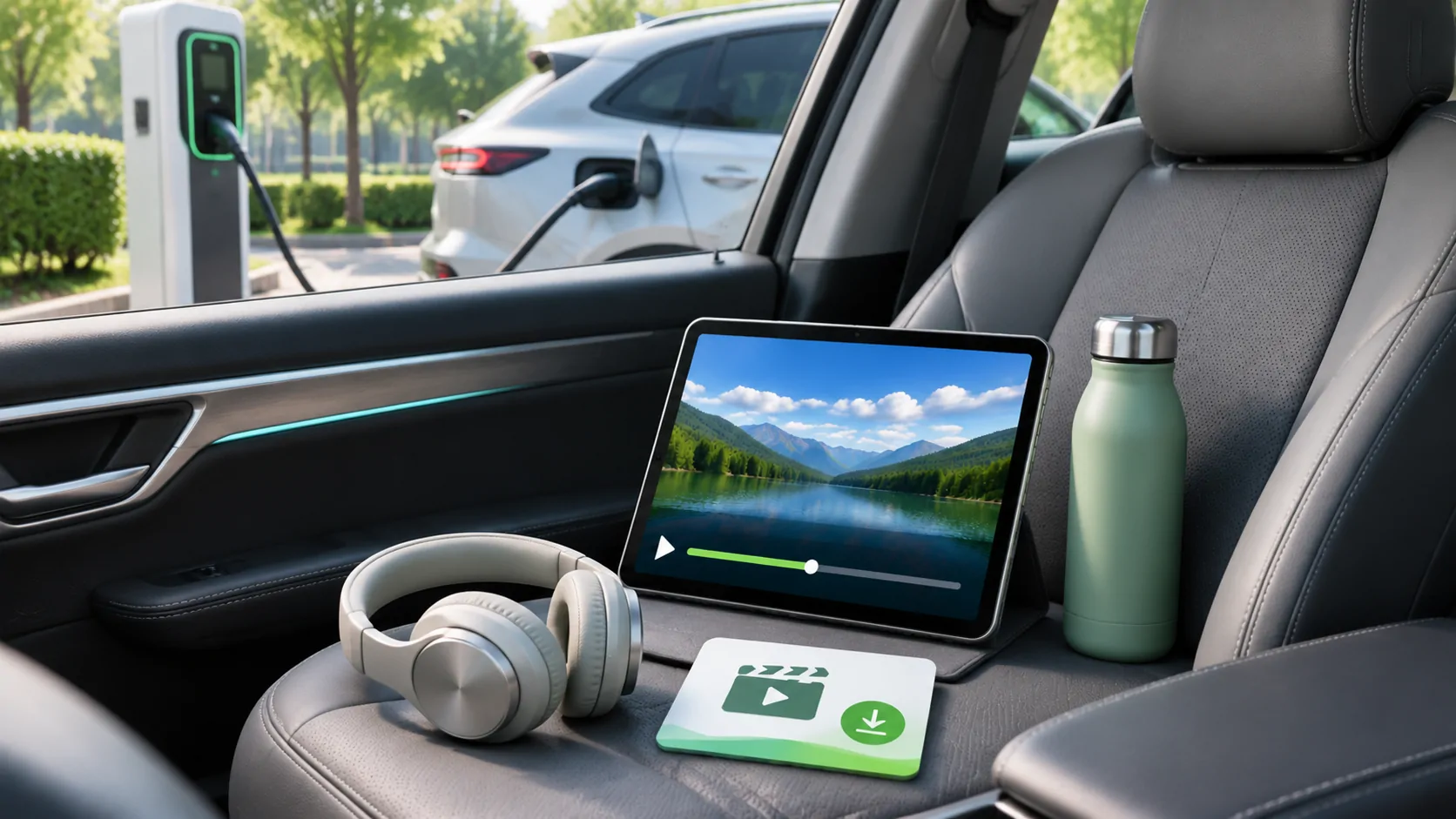
Pokud plánujete zastávku, Příprava médií pro nabíjení EV poskytuje praktický kontrolní seznam pro ukládání, síť a přerušení. Platí i v případě, že konečné zobrazovací zařízení je telefon místo palubního displeje auta.
Vedení opakovatelného záznamu kompatibility
Zaznamenejte rok výroby vozidla, model hlavní jednotky či zadního systému, firmware, verzi telefonu a operačního systému, verzi aplikace, vstup a testovaný obsah. Poznamenejte, zda byl test proveden na parkovišti a která oprávnění byla aktivní. Krátký povolený osobní klip poskytuje užitečný výchozí bod, aniž by odhaloval soukromé odkazy na účty.
Popište výsledek přesně: video a zvuk fungovaly, fungovalo pouze audio, přijímač nebyl přítomen, nebo služba přehrávání odmítla. Vyhněte se širokému závěru, že auto podporuje všechna videa. Po aktualizaci operačního systému nebo firmwaru opakujte stejný základní test, než obviníte nový zdroj.
Tato metoda převádí vágní otázku o obrazovkách na identifikovatelný řetězec kompatibility. Také je jasné, kdy je správnou odpovědí použití jiného podporovaného zařízení, místo snahy o zakázanou cestu výstupu nebo neověřený slib z nabídky příslušenství.
Zdroje
Související články

Vaše vlastní média.
Objevte CarCast pro iPhone s vlastními oprávněnými zdroji a podporovanými displeji.