動画とキャスト
EV充電休憩のためのメディア計画
すべての車の画面が動画に対応しているとは限らないことを前提にせず、EV充電休憩のための合法的なメディア、データ、デバイス、および停止条件を準備します。
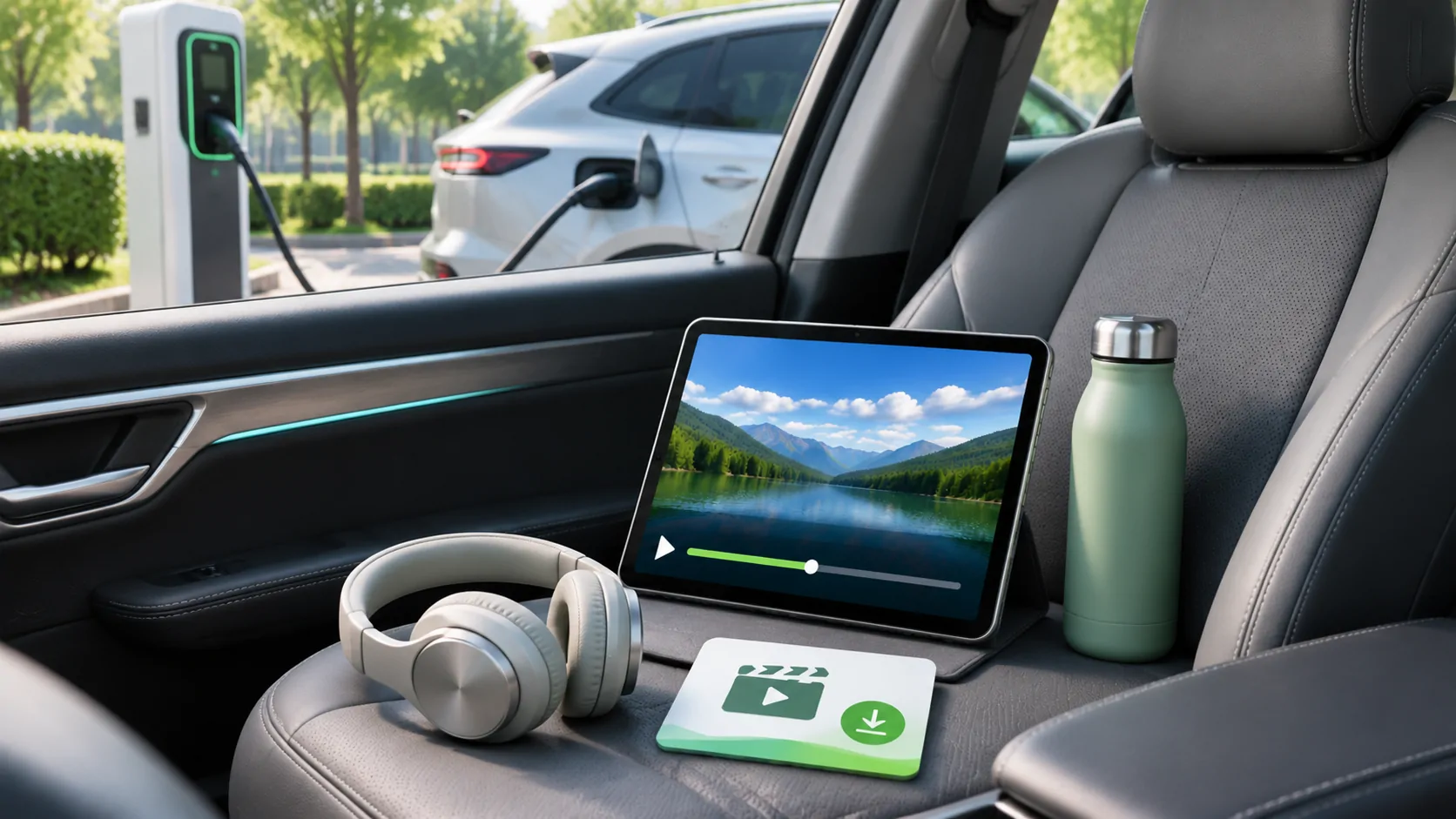
充電に合わせて休憩を計画し、その後画面を選択します
充電のための停車は個人的なメディアを視聴する便利な時間になることがありますが、充電をするだけではダッシュボード上で自動的にビデオが再生されるわけではありません。まず安全に駐車し、充電器と車両の指示に従い、画面とアプリケーションが意図した視聴モードをサポートしていることを確認してください。電話を使った代替手段も用意しておきましょう。充電セッション、ネットワーク、ディスプレイ接続はそれぞれ独立して終了する可能性があるため、エンターテインメントは簡単に一時停止したり片付けたりできるようにするべきで、車両の動きを基準にしないようにしてください。
有効な準備は到着前に行われます:認可されたコンテンツを選択し、ストレージとアクセスを確認し、どのデバイスで再生するかを把握してください。特定のアプリケーションが充電器の利用可能性、中断のない接続、または一定の視聴時間を保証することはできません。
柔軟な視聴時間を見積もってください
車両の現在の充電見積もりを計画の入力として使い、約束ではなく活用してください。到着時のバッテリー残量、充電器の電力共有、温度、車両の充電挙動などが停止地点を変えることがあります。長いフィルムは、充電器を迅速に空けなければならない場合に不便になることがあります。
短い章、エピソード、または明確な停止ポイントのある個人クリップを選びましょう。充電器の通知方法は音声で表示されるかどうかを保持し、メディアアプリに頼らず充電セッション自体を確認しましょう。乗客の計画や設置時間制限も重要です。
EVモデルにユニバーサル充電時間を割り当てたり、ダッシュボードが特定の状態で電源が供給されていると仮定したりするのは避けましょう。正確な車両説明書を確認してください。ディスプレイがスリープしたり車両の状態が変わった場合は、車両の安全対策を回避しようとせず、再生を停止しましょう。
旅の前にファイルとライセンスを準備してください
自分の動画の場合は、そのファイルが実際に意図したデバイスに保存されているか確認してください。ライブラリのサムネイルはクラウド専用の項目を表すことができます。安定した接続があるうちに代表的なクリップを開き、必要な音声と字幕トラックを確認してください。
サブスクリプションサービスのオフラインモードを使用する場合は、そのサービスのダウンロードおよび有効期限ルールに従ってください。アプリ内ダウンロードは必ずしも他のメディアプレーヤー用のエクスポート可能なファイルとは限りません。両方のインターフェースが「動画」と呼んでいるからといって、保護されたダウンロードを個人ライブラリに転送しないでください。
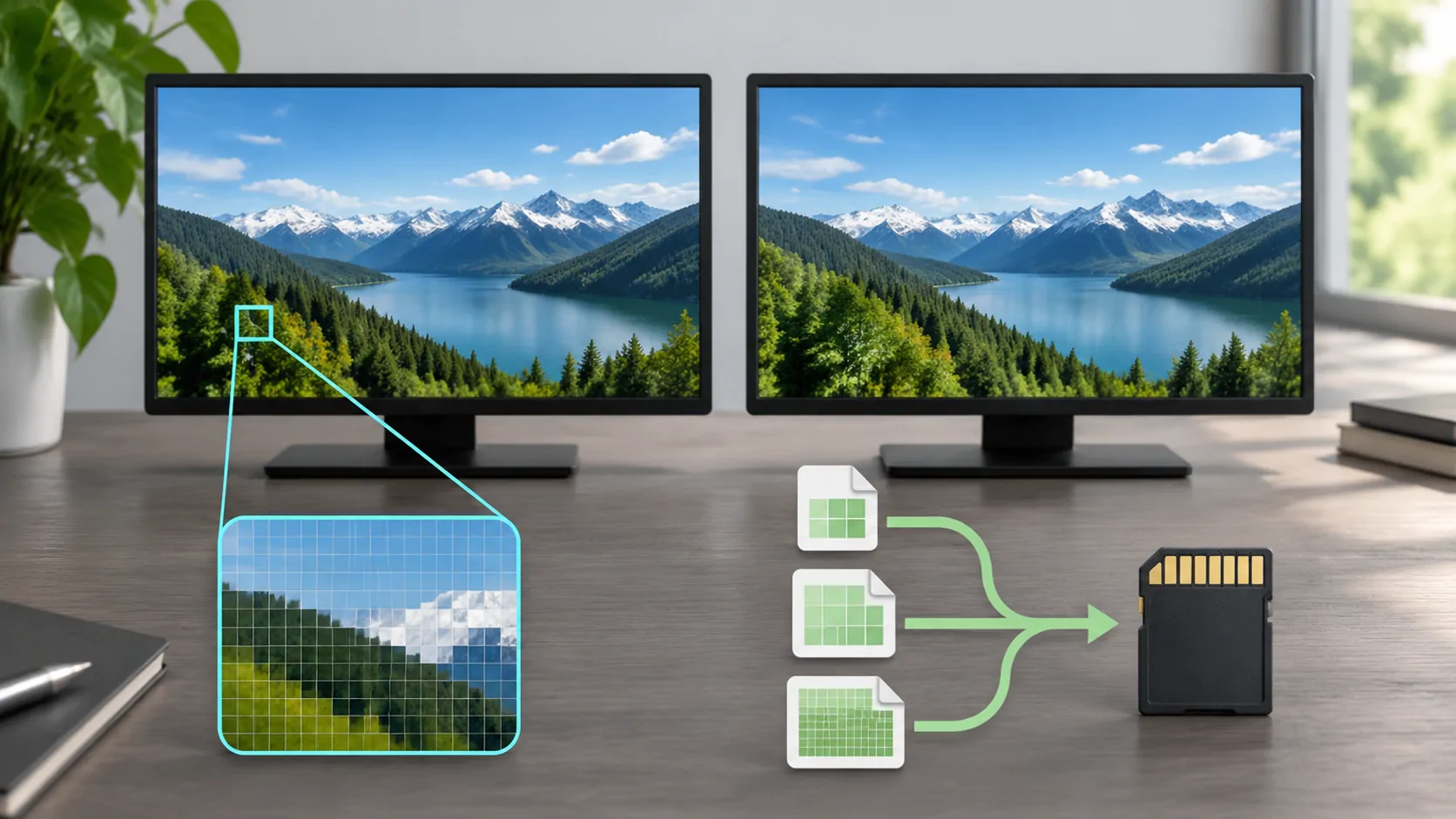
個人用メディアの場合、解像度とビットレート計画ファイルサイズや持続データ要件の違いを説明しています。出発前に保存やネットワークの問題に気づくよりも、より小さい認証済みコピーを選ぶことも可能です。代替コピーを作成する際は、元のコピーを安全にバックアップしてください。
データ接続を独自のシステムとして扱う
電話は地図用の受信が十分でも、高ビットレートのビデオに必要な持続的容量が不足している場合があります。公共のWi-Fiは、キャプティブポータルへのログインが必要だったり、セッションタイムアウトがあったり、帯域幅を制限している場合があります。車のホットスポットは別のプランに依存することがあり、ワイヤレスディスプレイのトラフィックはインターネット接続とは同じものではありません。
速度テストのウェブサイトだけでなく、実際のメディアソースをテストしてください。プロバイダーにモバイル使用量やホットスポットのルールを確認してください。接続が不安定な場合、特にアプリケーションが許可する場合には、保守的な品質設定から始めてください。
AppleのHTTP Live Streamingリソース はプロバイダーと開発者向けにアダプティブストリーミングを説明します。アダプティブ配信は、複数の適切なレンディションが存在する場合に役立ちますが、受信状況を作り出したり、すべてのプレイヤーが同じ品質制御を提供することを保証することはできません。ビットレートが固定された個人用ストリームには、下位の代替がない場合があります。
熱、電力、配置を確認してください
ビデオのデコード、充電、ネットワーキングは一緒に携帯電話を温める可能性があります。直射日光を避け、安定した換気のある場所に置き、衣服で覆ったり熱い表面に直接置いたままにしないでください。デバイスが熱くなりすぎたり、警告を表示したり、操作が制限された場合は Apple の温度に関するガイダンス に従ってください。
電話を接続すれば再生が途切れないことが保証されると考えないでください。ケーブルが外れることもあれば、車両が電源状態を変えることも、電話が熱を管理するために充電を制限することもあります。適切な代替電源を用意する場合はそうしてくださいが、車両や充電器周りで安全でない配線を即席で作らないでください。
ケーブルは操作系や車両の出入りに必要なエリアから離して置いてください。急いで車を出る場合でもデバイスが落ちないよう、スタンドは固定してください。視聴位置は走行中にダッシュボードに何度も手を伸ばすのではなく、停車中に設定してください。
CarPlay の利用可能性だけでなく、視認ルートも確認してください。
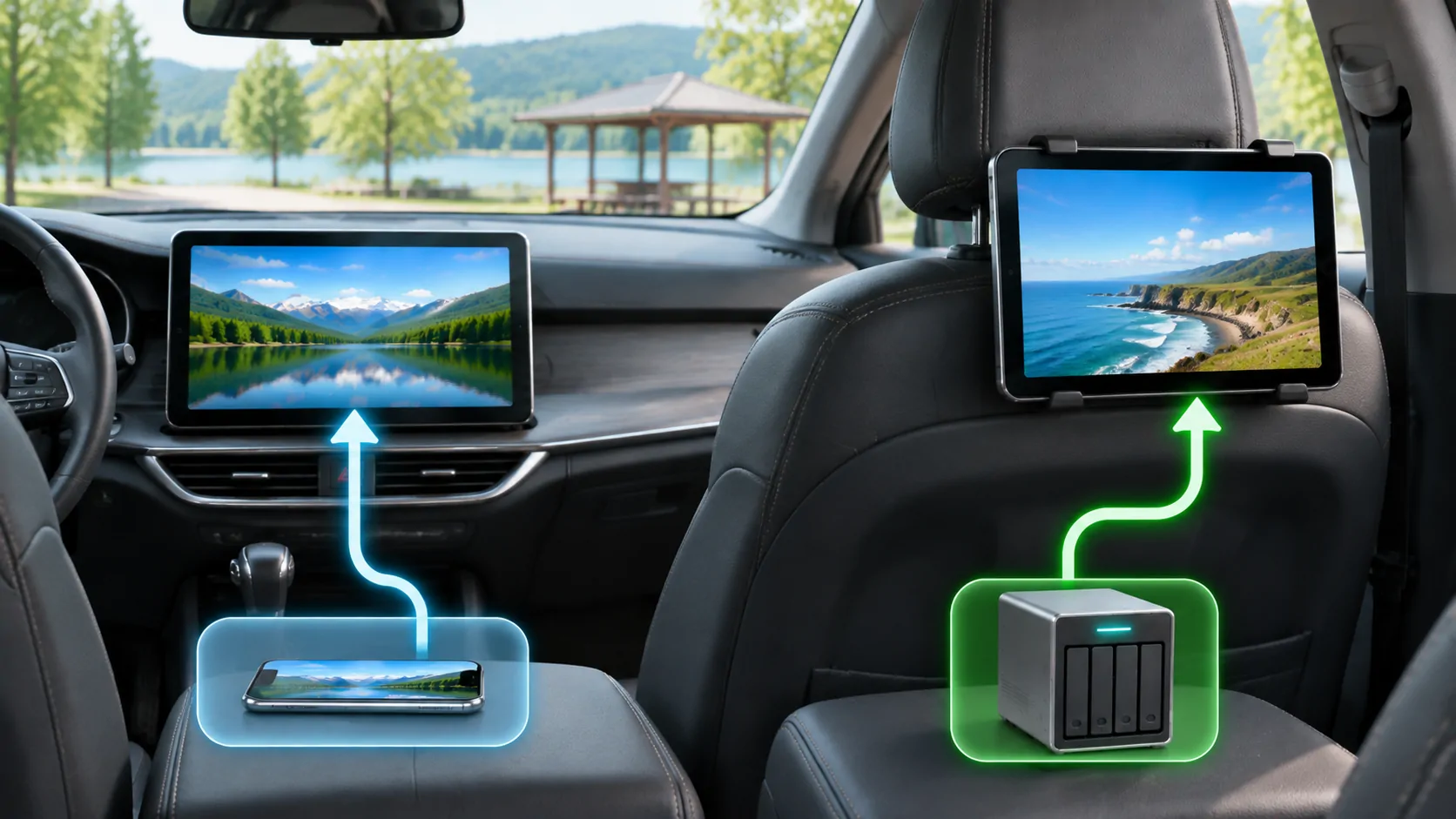
CarPlay の利用可能性自体は、車両のあらゆるビデオ機能を特定するものではありません。ネイティブCarPlay、独立した後部座席システム、AirPlay、そして電話画面は、それぞれ異なる経路です。どれを使用できるかは、車のマニュアルとソースアプリケーションの現在の要件によって決まります。
許可された車両ディスプレイが利用可能な場合、旅行に頼る前に短いテストを行ってください。最初の画像だけでなく、音声、停止/再開、字幕も含めます。保護されたソースは個人のクリップとは異なる挙動を示す場合があるため、その結果をすべてのサービスに一般化しないでください。
CarCastは、記録されたデバイスおよびディスプレイ条件内で、ユーザー自身または認可されたメディア向けに使用することができます。充電用エンターテインメントサービスや、車両やDRMの制限を回避する方法として提示すべきではありません。車両経路が不確かな場合、直接サポートされている電話画面は依然として合理的な代替手段です。
秩序あるシャットダウンで停止してください
移動する前に、メディアを一時停止し、画面の放送を終了し、収納が必要なアクセサリーを取り外し、運転者の視界を妨げるものがないか確認してください。サイトの指示に従って充電セッションとケーブルを確認します。通常のナビゲーションに戻るルートは、道路上での設定を必要としないはずです。
視聴を続けたい乗客には、ダッシュボードよりもサポートされている後部座席デバイスがより適している場合があります。権限や入力が共有されると仮定する前に、画面システムの比較をお読みください。
トラブルシューティングは、後で駐車中の停止時に行ってください。メディアソース、デバイス、接続、症状を記録して、中断されたセッションが有用な診断情報になるようにします。成功する計画とは、ネットワーク、視聴ウィンドウ、またはディスプレイが変化しても便利であり続けるものであり、システムのすべての部分が完全に動作することに依存するものではありません。
参考資料
関連記事

自分のメディアを楽しむ。
利用権限のあるソースと対応ディスプレイで、iPhone用CarCastをご利用ください。