動画とキャスト
アプリ内ブラウザでのより安全なサインイン
共有ディスプレイや車載ディスプレイでアプリ内ブラウザを通じてサービスにサインインする前に、ドメイン、認証プロンプト、およびセッション管理を確認してください。
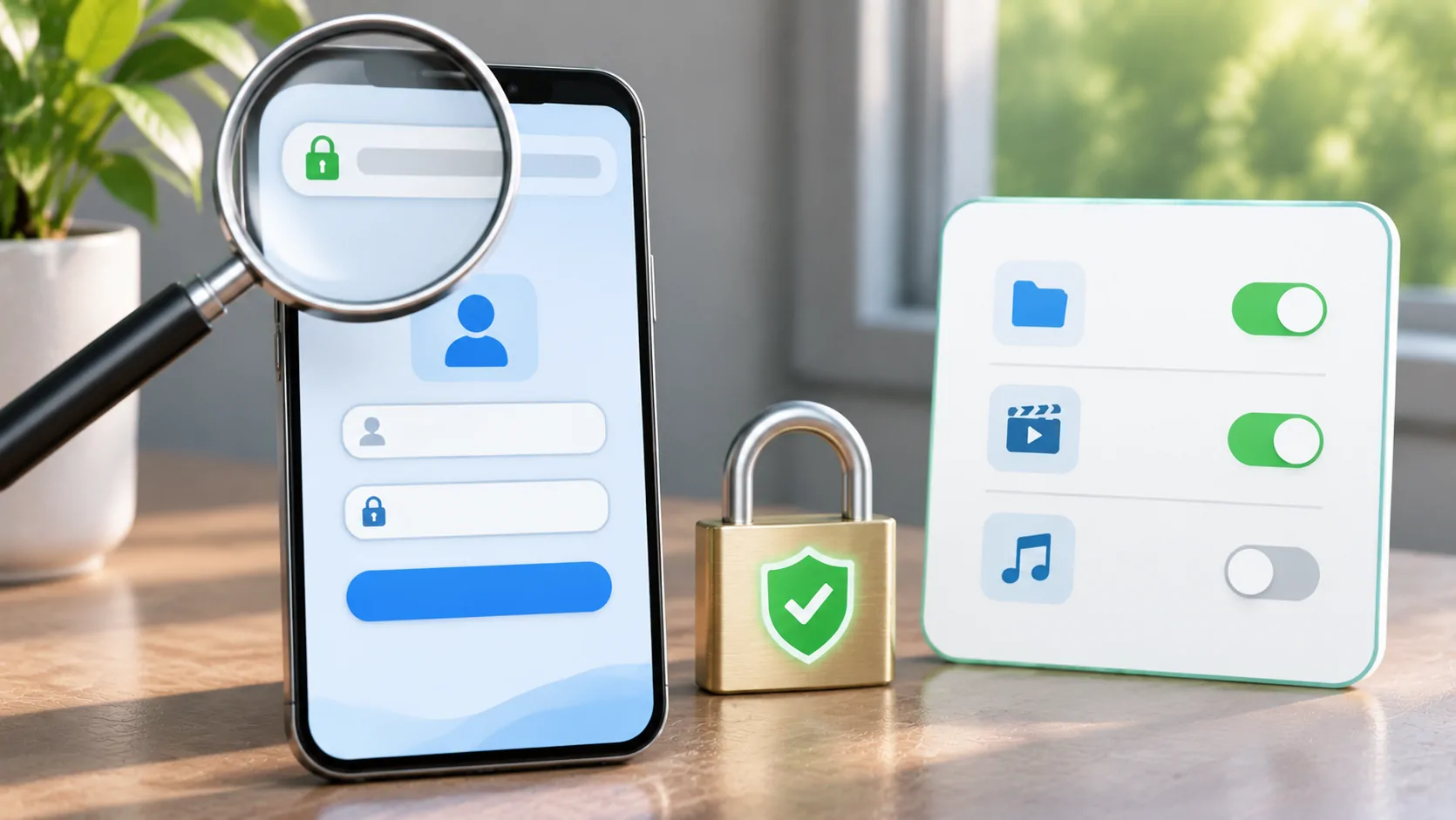
アプリ内ブラウザを通じてサービスにサインインする前に、目的地を確認し、認証方法を特定し、セッションがどこに保存されるかを考慮してください。組み込みページは、別のアプリ内で表示されていても、サービスの通常のウェブサイトのように見えることがあります。外観だけでは、オリジンやアプリのセッション管理が安全であることは保証できません。
サービスがサポートしている場合は、対応するシステムまたは外部ブラウザでのサインインを使用してください。共有ディスプレイや車両関連のディスプレイを使用する場合は、駐車中に安全な環境で機密設定を完了し、サインアウト方法を確認してください。宛先を確認できないページには、アカウント復旧コードやパスワードを入力しないでください。
ページとその出所を確認する
認証情報を入力する前に、実際のホスト名を確認してください。ページタイトル、ロゴ、装飾的見出しにあるサービス名は、アドレスのオリジンとは同じではありません。綴り間違い、予期しないサブドメイン、またはラベルとは異なる場所に開かれるリンクに注意してください。
HTTPSは、指定されたサーバーへの通信を保護しますが、運営者が意図したサービスであることを証明するものではありません。見た目が似ているサイトでもHTTPSを使用することがあります。埋め込みインターフェースが宛先を確認するのに十分な住所情報を公開していない場合は、推測するのではなく、サービスが文書化している外部のサインイン経路を使用してください。
プレイリスト、広告、またはメッセージに含まれる見慣れないログインリンクに従うのではなく、必要に応じて公式サービスを独立して開いてください。ログインページを見つけるために検索フィールドにプライベートメディアのURLを貼り付けないでください。そのURL自体にアカウントアクセス情報が含まれている可能性があります。
認証がアプリを離れる可能性がある理由を理解する
ネイティブアプリのOAuthフローについて、RFC 8252は組み込み型ユーザーエージェントではなく外部ユーザーエージェントを推奨しています。このガイダンスは特定の認証アーキテクチャに関するものであり、すべてのウェブページや組み込みブラウジングが同じ種類のOAuthフローであることを意味するわけではありません。
AppleのASWebAuthenticationSession のドキュメントは、アプリが使用できるシステム認証セッションを説明しています。特定のアプリがそれを実装しているかどうかは、そのアプリの現在の挙動とドキュメントから確認する必要があります。証拠なしにCarCastが特定の認証フレームワークを使用していると主張しないでください。
正当なフローでは、システム管理下のページを一時的に開き、アプリに戻ることがあります。その移行中に目的地と要求されているアクセスを確認してください。サービスが組み込みログインをブロックする場合は、ユーザーエージェント文字列を変更したり、別の環境を模倣するためにクッキーを抽出したりするのではなく、サポートされているルートに従ってください。
要求されているアクセスを確認してください
サインインはパスワードを確認する以上のことができます。同意ページでは、アカウント情報やその他のリソースへのアクセスを要求する場合があります。承認する前に、スコープと指定されたアプリケーションを確認してください。予期せぬ広範なアカウントアクセスの要求は、サービスの公式ドキュメントを通じて調査する価値があります。
馴染みのあるIDプロバイダーだからといって、要求しているすべてのアプリケーションが信頼できるとは限りません。IDプロバイダーと権限を受け取るアプリは別々の当事者です。両方を確認してください。タスクが合法的なビデオを視聴するだけの場合、追加の権限がなぜ必要なのかを理解してください。
パスワード、一時コード、および回復情報をミラー表示の見える場所に置かないでください。パスワードフィールドは入力された文字を隠すことがありますが、受信した認証通知はコードを明らかにする場合があります。オーディエンスに見えるセッションを開始する前に、プライバシーのミラーリングを確認してください。これには、電話のアプリスイッチャーや通知プレビューも含まれます。
別々のセッションストアを認識する
Safariでサイトにサインインしても、関連のないアプリ内ブラウザがそのセッションを共有することは保証されません。アプリは異なるクッキーストアまたはブラウジングコンテキストを使用することがあります。逆に、システム認証フローは既存のブラウザセッションとの独自の文書化された関係を持つことがあります。
MDNのクッキーガイドは、クッキーがウェブ上で状態をサポートする方法を説明します。アカウントセッションは、サイトまたはクライアントが有効期限切れにするか削除するまで持続することができます。表示されているページを閉じることは、必ずしもログアウトや保存されたセッションデータの削除と同じではありません。
サインインループが発生した場合、携帯電話のすべてのブラウザを直ちにクリアしないでください。まず、どのコンテキストが失敗しているかを特定してください。対象を絞った、記録されたセッションリセットは、無関係なアカウントを削除し元の挙動の再現を難しくする広範なリセットよりも有用です。
資格情報の回避策を避ける
ウェブサイトのログインに失敗したからといって、パスワードをプレイヤー開発者に送信したり、汎用サポートフォームに貼り付けたりしないでください。正当なサービスは、サポートされているアカウントルートを文書化するはずです。プロバイダーがアプリケーション専用の資格情報を提供する場合、それをメインのメールやIDアカウントと区別してください。
他のアプリケーションからクッキー、ベアラートークン、隠し認証ヘッダーをコピーして、サポートされていないログインを回避しないでください。これらの値は、追加のパスワードプロンプトなしでアクセスを許可でき、1セッションに限定される場合もあります。これらは認証情報のように保護されるべきであり、無害なトラブルシューティングテキストとして扱うべきではありません。
ウェブサイトが埋め込み環境を拒否する場合は、公式アプリやドキュメント化されたブラウザのワークフローを使いましょう。互換性は大きな制約です。メディアプレーヤーは、すべてのサードパーティのログイン、DRMシステム、アカウントポリシーがブラウジングサーフェス内で動作することを保証できません。
共有機器でセッション終了
共有受信機やデバイスで終了したら、サービスのサインアウトコントロールを使いましょう。そして、必要ならアプリの文書化されたブラウジングデータのクリア方法に従ってください。サインアウトとデータ削除は異なる効果があり、混同してはいけません。
サービスでアカウントの権限がアクティブのままかどうかを確認してください。一部の認可は、アカウントのセキュリティページから確認または取り消すことができます。ミラーを終了したりプレーヤーを閉じても、ログインフロー中に付与されたすべての権限が自動的に取り消されるわけではありません。
また、受信側のディスプレイに何が残っているかを確認してください。アカウント画面がフリーズした場合や最近のページのプレビューは、ライブ共有終了後も情報を表示する可能性があります。共有機器を離れる前にディスプレイを安全な内容に戻し、最終的なアカウント確認を完了する間は電話を個人用に保ってください。
秘密を露出せずにログイン失敗を報告する
サービス名、アプリのバージョン、オペレーティングシステムのバージョン、失敗の段階、正確なメッセージを提供してください。同じアカウントがサービスの公式サポートルートで動作するかも明記してください。スクリーンショットからはコード、メールアドレス、セッション識別子、クエリパラメータをマスクしてください。
繰り返しログインを求められる場合やセッションが消える場合は、アプリ内ブラウザのクッキー を参照してください。セッションの問題は、パスワードの間違いや認証環境のブロックとは異なります。アカウント設定を変更する前に、その違いを確認してください。
より安全なログインとは、その起源、要求された許可、およびセッション lifetime を理解できるものです。サービスがサポートする認証ルートに従い、馴染みのある外観のページに頼るのではなく、最終状態を確認してください。
参考資料
関連記事


自分のメディアを楽しむ。
利用権限のあるソースと対応ディスプレイで、iPhone用CarCastをご利用ください。