ガイド
CarPlay vs Android Auto: 実際に所有しているセットアップを比較する
二つのシステムが同じ要件を持つと想定するのではなく、対応可能なタスクと車内機器を比較する。
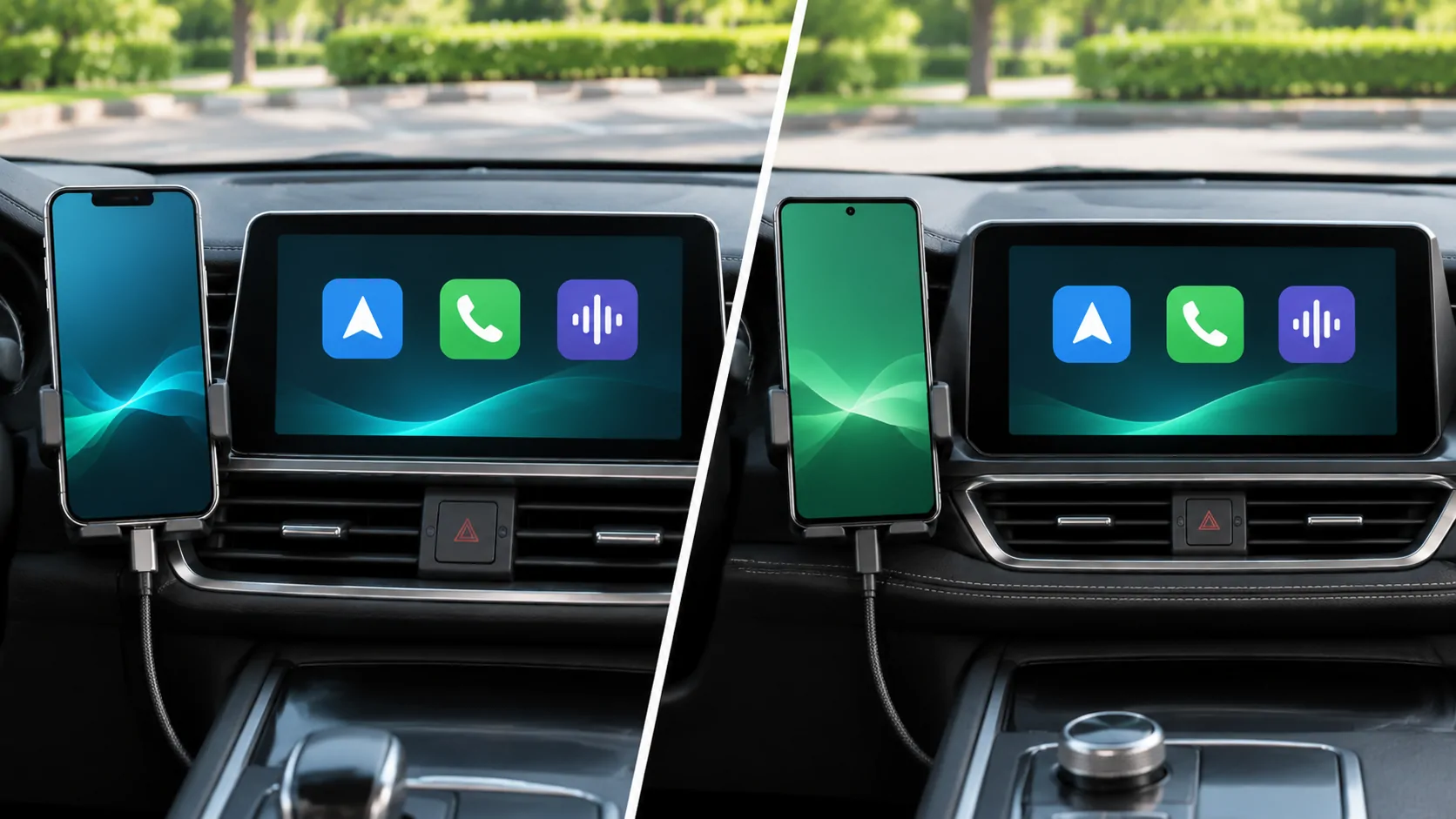
まずは電話と受信機から始める
最初の比較は、すでに所有している機器です。実際に車両に搭載されている電話モデル、OSバージョン、および受信機を確認します。その後、それぞれのプラットフォームの最新公式要件を参照してください。スマートフォン接続を広告する車両でも、システムごとに異なる有線および無線のサポートを提供する場合があります。
車のモデル名だけに頼らないでください。交換用のヘッドユニット、地域別装備パッケージ、またはファームウェアの改訂によって、利用可能な接続方法が変わることがあります。レシーバーのマニュアルをプラットフォームのドキュメントと一緒に保管し、類似のダッシュボード写真から推測するのではなく、要件を自分の設定に合わせて確認してください。
アイコンの数ではなく、タスクを比較してください
必要なタスクをリストアップしてください:ナビゲーション、通話、メッセージ、およびサポートされているメディアアプリです。それぞれについて、使用するサービスと車内での実装方法を特定してください。アプリが携帯電話のプラットフォームで利用可能であるからといって、同じ車両用インターフェースや機能が自動的に提供されるわけではありません。
AppleのCarPlayサポートガイドでは、利用可能な対応アプリがどのように車に割り当てられているかを説明しています。Android Autoの現在のアプリと接続要件は別途確認する必要があります。有用な比較では、すべての機能がプラットフォーム間で移行するという意味ではなく、関連するアプリやタスクの名前を明記すべきです。
接続の利便性と能力を分離する
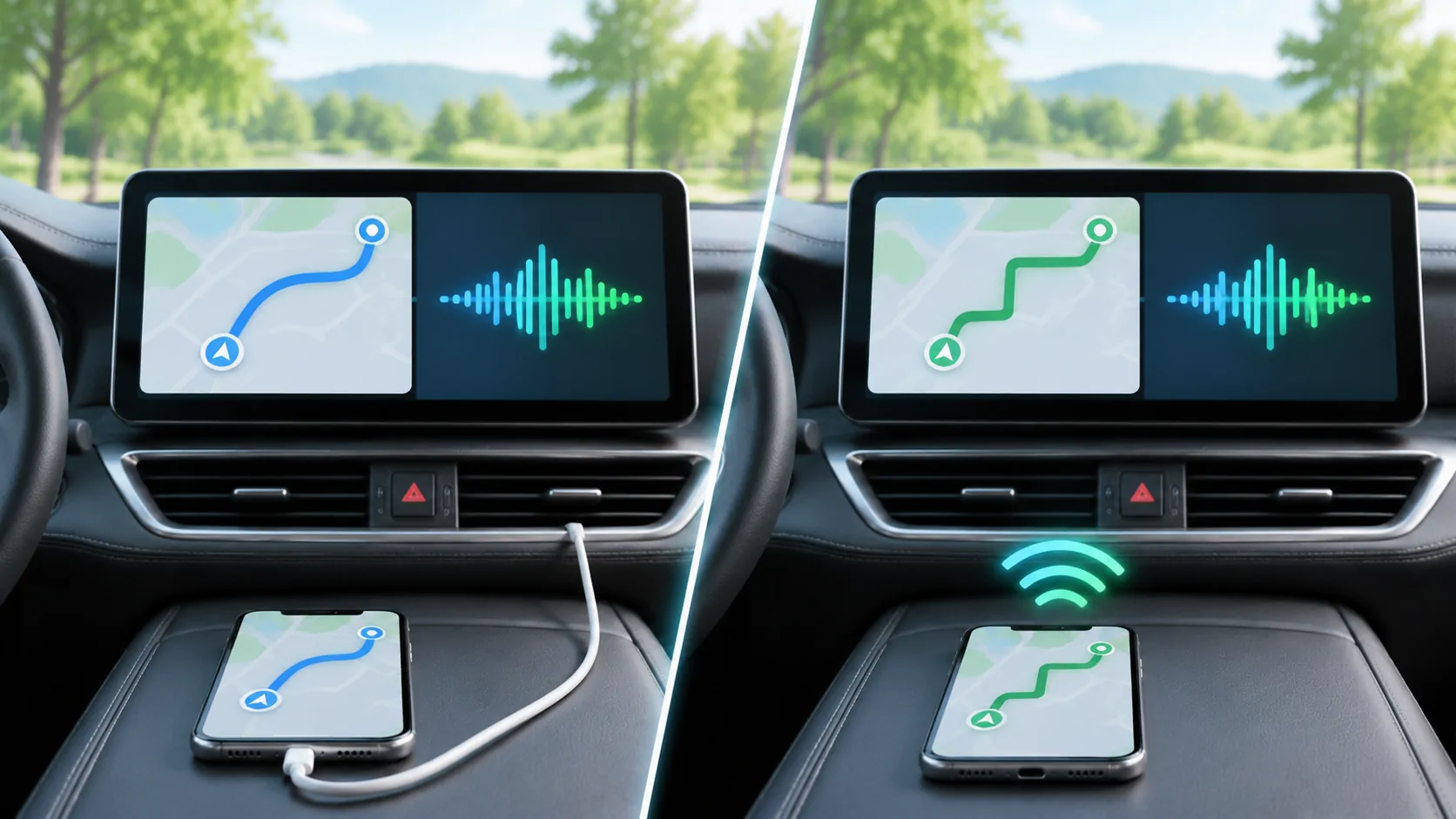
有線接続と無線接続は、電話の接続方法を表します。それだけで特定のビデオ、ブラウザ、ミラーリングの体験がサポートされているとは限りません。これらの機能は、電話、アプリ、受信機の正確な組み合わせに対する別々の互換性質問として扱ってください。
現在のシステムがすでに動作している場合は、アダプターや受信機を変更する前に基準値を記録してください。まず基本的なナビゲーションと音声を確認し、その後アプリ固有の操作をテストしてください。これにより、接続障害とサポートされていないソースや機能の区別が容易になります。
生態系の変化に伴うコストを確認してください
すでに利用しているサービスやアクセサリー、受信側のサポート接続、サポート提供者を考慮に入れましょう。未検証の将来の機能リストや、ソフトウェアアップデートで車両ハードウェアが不足しているという前提に基づく比較は避けましょう。
この記事は、現在のGoogleドキュメントが検証されるまで意図的に草案として保留しています。公開された接続比較と互換性チェックリストは、その間、検証済みの決定CarPlay側をカバーしています。
参考資料
関連記事

自分のメディアを楽しむ。
利用権限のあるソースと対応ディスプレイで、iPhone用CarCastをご利用ください。