動画とキャスト
Netflixと車載ディスプレイ:アプリ、DRM、および互換性の制限
なぜNetflixのデバイスサポート、保護された再生、外部ディスプレイ、および車両互換性を別々に確認する必要があるのか理解する。
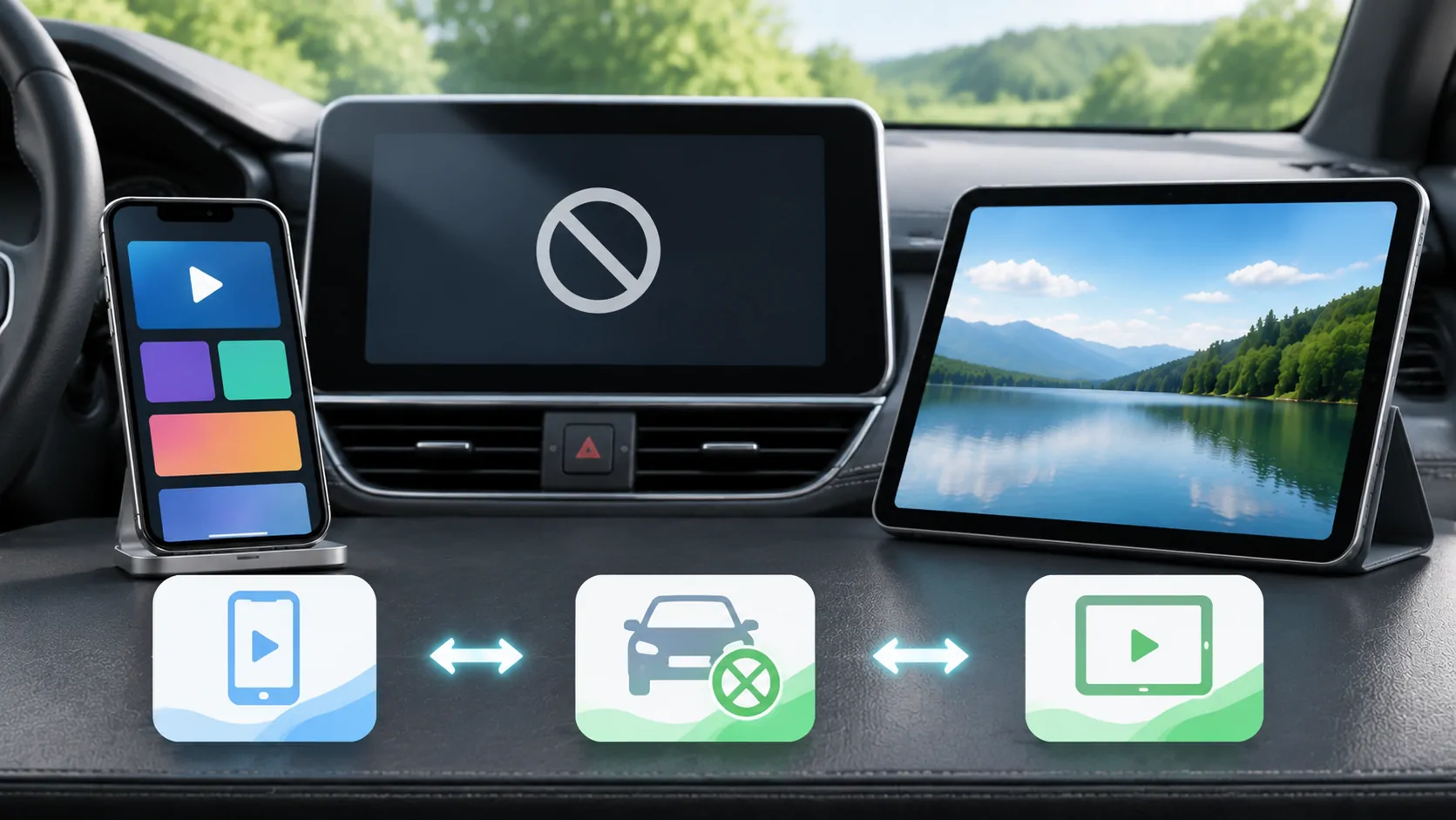
画面が表示されていることは、Netflix対応の証拠ではない
iPhoneでNetflixを再生しても、それが自動的に車のダッシュボードで利用できるわけではありません。Netflixアプリケーション、アカウント、再生デバイス、表示ルート、車両はそれぞれ別個の要件を課します。メニューや音声が表示されていても、外部画面が黒くなるのは、保護されたまたはサポートされていない再生経路を示す場合があります。それを制限を無効にする許可と解釈しないでください。動画は安全に駐車された許可された環境でのみ使用し、希望のルートが利用できない場合は公式にサポートされている画面を選択してください。
このガイドは重要となる境界を識別する方法を説明します。Netflixの保護を回避する方法を提供したり、CarCastがサービスのカタログを解除できると主張するものではありません。
Netflixを実際に実行するデバイスから始めてください
NetflixがiPhoneで動作しているのか、車両内蔵のエンターテインメントシステム上で動作しているのか、それとも独立したストリーミングデバイス上で動作しているのかを確認してください。これらは異なるインストールであり、アカウント、ソフトウェア、ネットワークの要件が異なる可能性があります。ダッシュボードは、プレイヤー自体ではなく、別のデバイスの表示に過ぎない場合があります。
NetflixはiPhoneおよびiPadのガイダンスを通じてデバイスおよびモバイルの操作手順を公開しています。過去のデモが有効であると仮定するのではなく、現在のアプリケーションとデバイスに対してそのガイダンスを確認してください。アップデートによって、ダッシュボードの形状を変更せずにサポートされるソフトウェアの基準が変更されることがあります。
ベンダーが車に接続されたボックスでNetflixを宣伝している場合、どの認定アプリケーションとプラットフォームで実行されているのかを確認してください。アプリケーションパッケージをインストールできること自体は、公式サービスのサポート、適切なビデオ品質、または継続的な更新を証明するものではありません。
ネイティブCarPlayを他のエンターテインメントシステムと区別してください
Apple の CarPlay 概要は、iPhone統合プラットフォームを説明します。メーカーの内蔵ビデオサービス、後部座席プレーヤー、またはAndroidベースのアクセサリーは、自動的にネイティブCarPlayアプリと呼ばれるべきではありません。デバイスはこれらの体験間を切り替えることができるため、プロモーションでのデモが誤解されやすくなります。
正確な車両マニュアルとアクセサリーメーカーの互換性に関するドキュメントを必ず読みましょう。どの画面と入力が使われているかを記録してください。リアディスプレイに表示される動画は、運転席のダッシュボードに表示できるとは限りません。1台の車両に2つの画面がある場合、許可された映像源が全く異なる場合があります。
これらのシステムをリアシートとダッシュボードの動画で比較してみましょう。まずアーキテクチャを確認することで、ソースサービスに属する制限を解決するために2つ目のアダプターを購入する手間を避けられます。
保護は内容と出力経路に沿って進みます
サブスクリプション動画は、信頼できる再生および表示チェーンを必要とする場合があります。サービスによっては、特定のモバイルデバイスは許可され、録画や外部出力方法は禁止されている場合もあります。字幕、コントロール、プレビューが番組の映像なしで表示されていることは、ビデオファイルが損傷している証拠にはなりません。
Netflixはモバイルキャストおよびミラーリングガイダンスを維持しています。Netflixの権威として、その現在サポートされている方法と制限を使用し、一般的なミラーリングのチュートリアルで代用しないでください。オフラインダウンロードガイドは異なる機能をカバーしています。別のアプリケーションで同様の名前のキャスティング方法がサポートされていることは、Netflixがそれを許可している証拠ではありません。
有用な比較としては、あなたが所有する短い個人動画があります。ドキュメント化されたルートで正しく表示され、Netflixで失敗する場合、その観察を保存し、サービスサポートを確認してください。DRMを削除したり、保護されたセッションをキャプチャしたり、再生アプリケーションを改変して同じ結果を強制しようとしないでください。
オフラインでの利用可能性は、ポータブルファイルが存在することを意味するわけではありません
Netflix内に保存されたダウンロードはNetflixによって管理されます。これは、別のプレーヤーにインポートしたり、任意の車両ハードウェアに転送できるローカル映画として扱うべきではありません。プログラムが以前にダウンロードされた場合でも、サブスクリプションの状態、期限、対応デバイスの規則は引き続き適用されます。
旅行前には、使用予定のデバイスの公式アプリで選択したダウンロードを開いてください。アカウントや有効期限の問題を解決するのに十分な時間を確保してください。サービスの公式な操作方法を使ってオフライン再生を確認し、再ダウンロードが可能か確認する前に唯一のコピーを削除しないでください。
ダウンロードをエクスポートするためにNetflixの資格情報を要求するツールは避けてください。アクセス権や権利の問題に加えて、第三者のウェブサイトにパスワードやセッショントークンを渡すと、アカウントが危険にさらされる可能性があります。一般的なメディアプレーヤーのローカルファイル機能は、サービス管理のダウンロードをインポートする権限を作成するものではありません。
症状を混同せずに故障を診断する
まず、タイトルが元のデバイスで動作するかどうかを確認してください。動作しない場合は、公式アプリ、アカウント、ネットワーク、サービスのエラーをトラブルシュートします。元のデバイスで動作する場合は、Netflixのドキュメントに従って正確な外部経路を確認してください。接続時、受信機の選択時、保護された再生を開始する際にエラーが発生するかどうかを記録します。
次に、適切な場合のみ、別の許可されたタイトルや個人のテストクリップと比較します。利用できないタイトルは他のタイトルとは異なる権利を持つことがあります。ログインが成功した場合、それは認証が成功したことを示すものであり、サポートされているビデオ出力が保証されたことを意味するわけではありません。同様に、映像が停止する間に音声が続くことは、画面の解像度調整が必要であることを示すものではありません。
簡潔な報告を保持してください:デバイスモデル、オペレーティングシステムのバージョン、Netflixのバージョン、ディスプレイまたはアダプタのモデル、接続方法、正確なエラーテキスト。アカウントのパスワードや認証情報を含む完全な診断URLは共有しないでください。これにより、責任を持つサポートチームは、CarPlayが壊れているという曖昧な主張ではなく、実行可能な問題を把握できます。
独立したメディアアプリが何を提供できるかを理解する
CarCastは、ユーザー自身または認可されたメディアソース(個人のライブラリやプレイリストを含む)を中心に設計されています。その役割は、Netflixのダウンロードを許可したり、すべてのウェブページを転送可能にしたり、すべての外部スクリーンを認証するものではありません。製品は一部の個人向けビデオ経路をサポートすることはできますが、サブスクリプションサービスは同じ経路を適切に拒否します。
駐車中のセッションの場合は、許可されたパーソナルメディア設定を選択するか、直接サポートされているデバイスでNetflixを使用してください。 CarCastの表示機能については、互換性条件を別途確認してください。「メディアプレーヤー」というフレーズがすべてのサブスクリプションサービスを再生できることを意味すると考えてアプリケーションを購入しないでください。
停車場所を離れる前に、視聴セッションを終了し、放送を停止して、携帯電話を確保してください。車が動いているときに問題解決で気を散らすよりも、静かな失敗の方が望ましいです。将来のアップデートでデバイスのサポートが変更される可能性があるため、以前のテスト結果に依存する前に、元のサービスおよび車両のドキュメントを再確認してください。
参考資料
関連記事

自分のメディアを楽しむ。
利用権限のあるソースと対応ディスプレイで、iPhone用CarCastをご利用ください。