Kompatibilität
Ford SYNC und CarPlay: Die Systemgeneration identifizieren
Identifizieren Sie eine Ford SYNC-Generation, bevor Sie CarPlay überprüfen, und verwenden Sie regionale Ford-Dokumentationen, um Smartphone-Integration, Updates und vernetzte Dienste zu unterscheiden.
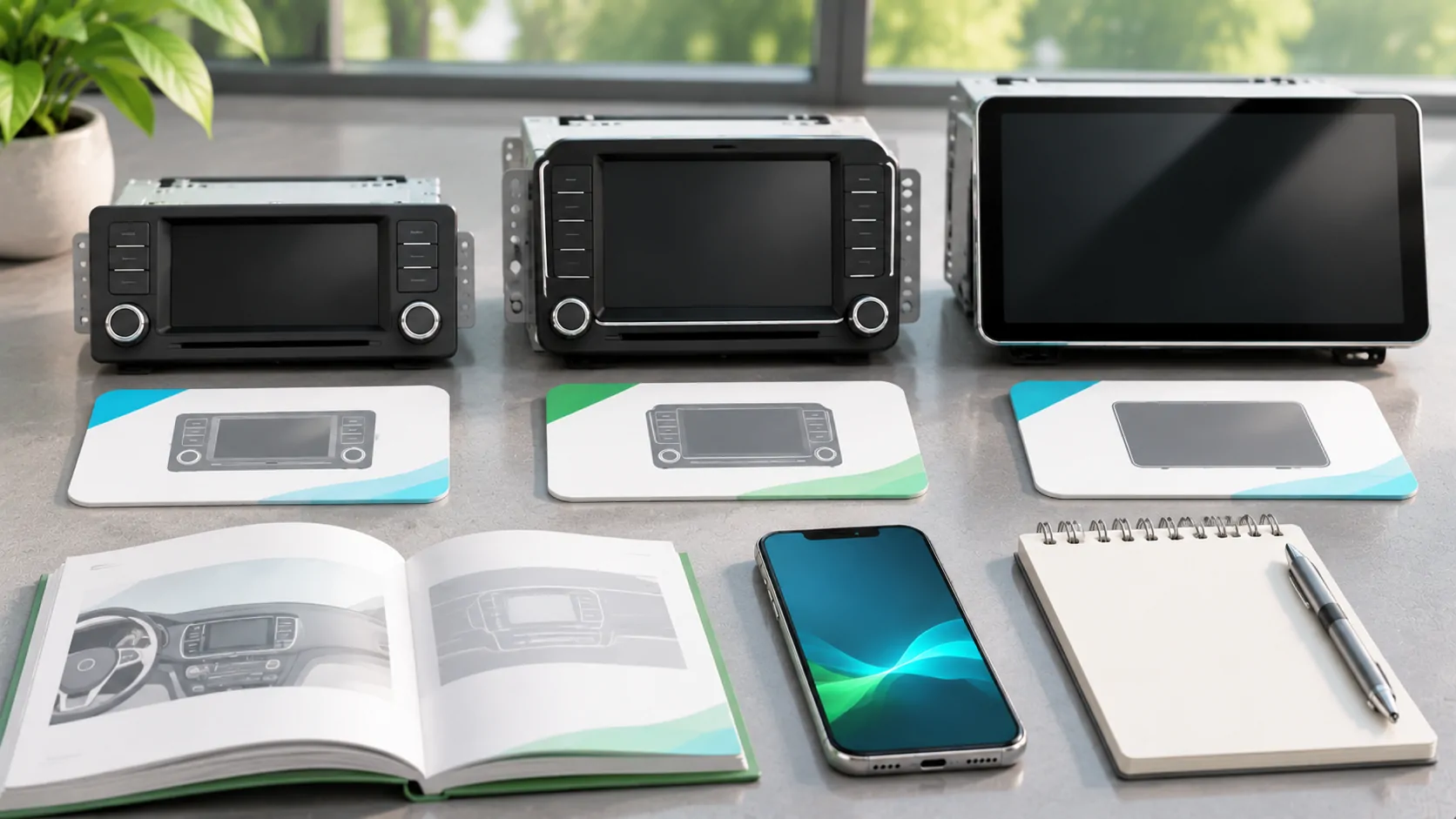
Identifizieren Sie die SYNC-Generation vor dem Koppeln
Bei Fragen zu Ford CarPlay beginnen Sie mit dem installierten SYNC-System und nicht nur mit dem Fahrzeugnamen. Generation, Ausstattung, Modelljahr und Region können die verfügbaren Verbindungs- und Aktualisierungsmöglichkeiten ändern. Wenden Sie Anweisungen von einem neueren Touchscreen nicht auf einen älteren Empfänger an, nur weil beide das SYNC-Logo tragen oder zum gleichen Fahrzeugmodell gehören.
Übersicht über Ford UKs SYNC 4 beschreibt ausdrücklich drahtlose Apple CarPlay und Android Auto, wobei angegeben wird, dass die gezeigten Funktionen optional oder auf ausgewählte Fahrzeuge beschränkt sein können. Dies ist nützlicher regionaler Hinweis auf das Systemangebot. Es ist keine generelle Aussage, dass jeder Ford mit SYNC-Logo oder jedes Modell auf einem anderen Markt über diese Funktion verfügt.
Vergleichen Sie Systemnamen mit der installierten Ausstattung
Finden Sie die Systeminformationen und konsultieren Sie das Handbuch für das eigentliche Auto. Notieren Sie die Softwareversion und ob der Empfänger original ist. Ein Bildschirmfoto oder ein Foto des Armaturenbretts kann helfen, die richtige Referenz zu finden, sollte jedoch nicht die Systemidentifikation ersetzen. Gebrauchte und modifizierte Fahrzeuge erfordern besondere Sorgfalt, da ein vorheriger Besitzer den Empfänger verändert oder einen Adapter hinzugefügt haben könnte.
Überblick über Ford UK's SYNC 3 stellt eine andere Generation mit eigenen Bedienelementen und verbundenen Funktionen dar. Die allgemeine Funktionsseite ist keine vollständige Aussage über die Berechtigung jeder CarPlay-Konfiguration. Verwenden Sie die genauen Anweisungen des Besitzers für Anschluss, Telefon und Softwareanforderungen, anstatt die drahtlose Formulierung von der SYNC 4-Seite zu übernehmen.
Trennen Sie die Smartphone-Projektion von den Ford-Diensten
Fords integrierte Navigation, app-basierte Fernfahrzeugfunktionen und Smartphone-Projektion sind unterschiedliche Dienste. Ein Fahrzeug, das mit einer Besitzer-App kommuniziert, beweist für sich allein nicht die Unterstützung von CarPlay. Eine funktionierende CarPlay-Verbindung weist ebenfalls nicht darauf hin, dass ein separater Ford-Connect-Dienst aktiv ist oder ohne Zusatzkosten enthalten ist. Halten Sie die Konto- und Funktionsanforderungen für jede Route getrennt.
Die SYNC 4-Übersicht behandelt cloud-verbundene Navigation und weist darauf hin, dass ein kostenpflichtiges Abonnement erforderlich sein kann. Dies sollte nicht verallgemeinert werden, um Gebühren für jede CarPlay-Verbindung zu behaupten. Fragen Sie, welchen spezifischen Dienst ein Abonnement abdeckt. Beim Troubleshooting geben Sie die Funktion an, die fehlschlägt, anstatt anzunehmen, dass ein Konto für verbundene Dienste jedes fehlende Smartphone-Interface erklärt.
Überprüfen Sie die unterstützte Verbindungsroute
Wenn das Handbuch verkabelte CarPlay-Dokumente beschreibt, identifizieren Sie den vorgesehenen datenfähigen Anschluss und verwenden Sie ein bekannt geeignetes Kabel. Ein USB-Anschluss, der Strom liefert, ist kein ausreichender Nachweis. Folgen Sie Einrichtungsanleitung von Apple, beachten Sie die Telefoneinstellungen und protokollieren Sie, ob die Schnittstelle geöffnet wird. Vermeiden Sie, einen Adapter einzuführen, bevor die direkte unterstützte Basislinie hergestellt ist.
Wenn native drahtlose Funktionen für das tatsächliche Fahrzeug dokumentiert werden, folgen Sie Fords Kopplungs- und Telefon-Auswahlkontrollen. Bluetooth-Audio allein führt nicht zum gleichen Ergebnis. Wenn ein Aftermarket-Konverter vorhanden ist, identifizieren Sie ihn separat und prüfen Sie seine unterstützte Ausrüstung. Beschreiben Sie das Verhalten eines Konverters nicht als inhärente Funktion aller SYNC-Einheiten, auch wenn er die vorhandene verkabelte Verbindung des Empfängers erfolgreich nutzt.
Verstehen Sie, was die Aktualisierungserklärung abdeckt
Die Übersicht von Ford über SYNC 4 beschreibt Over-the-Air-Software-Updates für dieses Systemangebot. Sie legt nicht dieselbe Bereitstellungsmethode für jede ältere SYNC-Generation oder jeden Markt fest. Verwenden Sie die offiziellen Update-Anweisungen des jeweiligen Fahrzeugs und die aktuelle Berechtigung. Halten Sie native Kartendaten und Infotainment-Firmware getrennt, wenn das Update-Material sie separat behandelt.
Ein iOS-Update ist eine weitere unabhängige Ebene. Es installiert keine Ford-Firmware, und ein Ford-Update stellt keine ältere iPhone-App wieder her. Zeichnen Sie beide Seiten auf, bevor Sie Änderungen vornehmen. Lesen Sie die zutreffende Versionsbeschreibung für die gewünschte Reparatur oder Funktion, statt anzunehmen, dass die neueste verfügbare Datei drahtlosen Support, neue Bildschirme oder Medienfunktionen auf jedem installierten Empfänger hinzufügt.
Testfahrerauswahl und Audio nach der Verbindung
Für ein gemeinsames Ford-Fahrzeug bestätigen Sie, welches gespeicherte Telefon beim Start verbunden wird und wie Sie während des Parkens wechseln können. Überprüfen Sie eine unterstützte Karte, die Audiowiedergabe und einen stehenden Anruf als separate Aufgaben. Eine erfolgreiche Verbindung auf dem Startbildschirm zeigt nicht die Mikrofonweiterleitung oder das Verhalten jeder App an. Notieren Sie genau, welche Funktion ausfällt, wenn das Ergebnis unvollständig ist.
Die Übersicht zu Fords SYNC 3 weist auf das Herunterladen und Speichern von Kontakten im Freisprechkontext hin. Bei gemeinsamem oder Mietgebrauch konsultieren Sie das tatsächliche Handbuch, um persönliche Informationen nach Beendigung zu entfernen. Gehen Sie nicht davon aus, dass das Trennen des Telefons alle gespeicherten Daten löscht. Ein privater Pairing-Eintrag kann im Empfänger verbleiben, nachdem das Telefon entfernt wurde, daher gehört die Bereinigung in den normalen Besitzfluss.
Beschränken Sie die Fehlerbehebung auf die fehlerhafte Komponente.
Apples CarPlay-Fehlerbehebungsanleitung bietet dokumentierte Checks auf der Telefonsseite. Kombinieren Sie dies mit dem korrekten Ford-Handbuch und den Versionsinformationen. Wenn der direkte Weg funktioniert, ein Adapterweg jedoch nicht, bewahren Sie diese Beobachtung auf. Wenn nur eine App fehlschlägt, testen Sie deren Konto- und Telefonverhalten, bevor Sie den gesamten Empfänger zurücksetzen.
Notieren Sie, ob das Problem nach Änderungen von iOS, einer App, der Ford-Firmware oder Zubehör-Firmware auftrat. Vermeiden Sie mehrere Updates und einen vollständigen Reset im gleichen Experiment, es sei denn, das unterstützte Verfahren verlangt dies. Telefon- und Fahrzeughersteller-Firmware erklärt die Eigentumsgrenze und warum eine reproduzierbare Sequenz nützlicher ist zu unterstützen als eine nicht näher spezifizierte Verbindungsbeschwerde.
Begrenzen Sie die abschließende Forderung auf das tatsächliche Fahrzeug
Eine verifizierte normale CarPlay-Verbindung stellt weder CarPlay Ultra, geparktes Video noch uneingeschränktes Telefonspiegeln her. Diese Funktionen erfordern ihre eigene App und Fahrzeugnachweis. Die Anwesenheit eines ausgeklügelten SYNC-Displays, nativer Unterhaltung oder eines Besitzer-App-Kontos klärt die Frage nicht. Jede unterstützte Dashboard-Video-Bewertung muss innerhalb sicherer Parkbedingungen bleiben.
Verwenden Sie die Kompatibilitäts-Checkliste, um die SYNC-Generation, den Fahrzeugmarkt, die Software, das Telefon und die Route beizubehalten. Eine nützliche Schlussfolgerung identifiziert die unterstützte Einrichtung und den nächsten verantwortlichen Supportkanal. Sie erweitert keine regionale SYNC 4-Funktionsangabe auf jede Ford-Generation und geht nicht davon aus, dass ein allgemeiner Connected-Car-Dienst und CarPlay dasselbe System sind.
Quellen
Weitere Artikel

Deine eigenen Medien.
Entdecke CarCast für iPhone mit deinen autorisierten Quellen und kompatiblen Displays.