Video und Übertragung
Warum Videos bei einer mobilen Verbindung puffern
Diagnostizieren Sie das Puffern von Videos auf Mobilgeräten, indem Sie Bandbreitenschwankungen, Einschränkungen des Quellservers, adaptive Qualität und die lokale Fahrzeuganzeige-Verbindung getrennt betrachten.
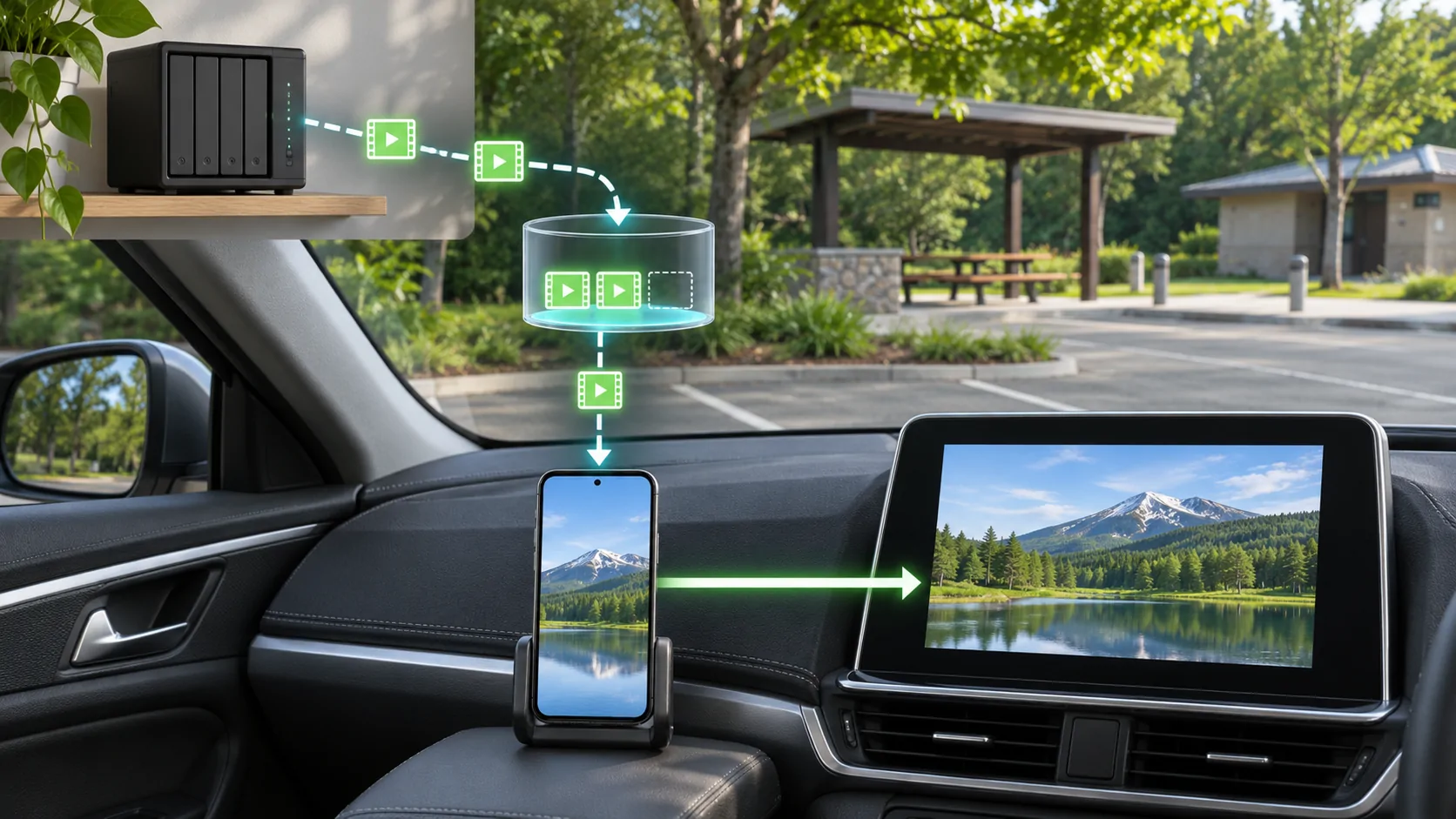
Videos puffern, wenn der Player nicht genügend nutzbares Material für eine kontinuierliche Wiedergabe bereithalten kann. Bei einer mobilen Verbindung kann der verfügbare Durchsatz schwanken, aber auch der Quellserver, das Stream-Format, die gewählte Qualität und die App können verantwortlich sein. Bestimmen Sie zuerst, ob der Stream des Telefons stockt oder die lokale Display-Verbindung ausfällt; das sind unterschiedliche Probleme.
Verstehen Sie, worauf der Player wartet
Ein Spieler hält normalerweise einige Medien vor der aktuellen Position bereit. Wenn neue nutzbare Daten zu langsam eintreffen oder ein erforderliches Segment ausfällt, kann die Wiedergabe pausieren, während der Puffer sich wieder auffüllt.
Ein Ladeanzeiger identifiziert die Ursache nicht von selbst. Der Player könnte auf Videosegmente, eine Kontoresponse, einen Entschlüsselungsschlüssel oder eine andere Ressource warten. Notieren Sie jeden Fehler und ob der Ton weiterläuft.
MDNs Puffer- und Suchanleitung unterscheidet heruntergeladene Bereiche von suchbaren Bereichen. Eine Fortschrittsanzeige, die suggeriert, dass Sie vorspringen können, bedeutet nicht unbedingt, dass jedes dazwischenliegende Byte bereits lokal gespeichert ist.
Vergleichen Sie das Telefon mit dem externen Display
Spielen Sie während des Parkens dieselbe legale Quelle auf dem Telefon ohne externe Ausgabe ab. Wenn sie dort ebenfalls stockt, untersuchen Sie die Quelle, die App und den Internetpfad, bevor Sie dem Auto die Schuld geben.
Wenn die Wiedergabe auf dem Telefon stabil ist, aber der externe Weg fehlschlägt, überprüfen Sie die dokumentierte Empfängeranschluss und die unterstützte Ausgabe. Eine lokale drahtlose Unterbrechung kann selbst dann auftreten, wenn der mobile Stream stabil ist.
Halten Sie Telefon, Quelle und Qualitätseinstellung über den Vergleich hinweg konsistent. Die Änderung aller drei kann ein besseres Ergebnis erzeugen, ohne zu zeigen, welche Komponente entscheidend war.
Unterscheiden Sie zwischen Durchschnittsgeschwindigkeit und kontinuierlicher Lieferung.
Ein Geschwindigkeitstest ist eine Momentaufnahme gegen einen bestimmten Server. Er beweist nicht, dass der Medienserver die erforderliche Lieferung während einer gesamten Wiedergabesitzung aufrechterhalten kann. Kurze Ausfälle und verzögerte Reaktionen können wichtig sein, selbst wenn der Durchschnittswert ausreichend aussieht.
Für eine illustrative Berechnung verwendet ein Stream, der im Durchschnitt 4 Megabit pro Sekunde überträgt, etwa 1.8 dezimale Gigabyte in einer Stunde vor zusätzlichem Overhead. Dieses Beispiel resultiert aus Bitrate multipliziert mit Zeit; es handelt sich nicht um eine Messung von CarCast oder einem speziellen Mobilfunkplan.
Eine Verbindung benötigt außerdem einen praktischen Spielraum und sollte nicht genau der nominalen Stream-Bitrate entsprechen. Variable Bitrate, anderer Datenverkehr und Übertragungs-Overhead können die erforderliche Datenrate verändern.
Verwenden Sie adaptive Qualität, sofern die Quelle sie bereitstellt.
Apple's Übersicht über HLS beschreibt die Anpassung der Wiedergabe an die Netzwerkbedingungen. Eine adaptive Wiedergabe kann mehrere Versionen anbieten, sodass ein kompatibler Player eine nachhaltigere auswählen kann.
RFC 8216 beschreibt Master-Playlists, Variantenströme und Mediensegmente. Es ist ein grundlegendes Protokolldokument und keine Garantie dafür, dass jede M3U8-Quelle mehrere Qualitätsstufen enthält oder dass jeder Player manuelle Steuerungen anbietet.
Wenn die App und die Quelle eine Qualitätswahl bieten, vergleichen Sie eine niedrigere unterstützte Stufe, während geparkt. Ein stabiles Ergebnis niedriger Qualität ist nützlicher Nachweis für die Übertragungsanforderung, beweist jedoch nicht, dass die ursprüngliche Quelle falsch codiert ist.
Bei einer Live-Quelle unterscheiden Sie eine stabile Verzögerung hinter dem Live-Ereignis von wiederholten Wiedergabeverzögerungen. Ein Player kann absichtlich hinter dem neuesten verfügbaren Medium bleiben, um einen nutzbaren Puffer zu erhalten. Wiederholtes Suchen in Richtung der Live-Spitze kann diese Reserve verringern. Verwenden Sie die dokumentierte Live-Steuerung der Quelle und vergleichen Sie die kontinuierliche Wiedergabe, bevor Sie schließen, dass ein älterer angezeigter Moment bedeutet, dass die Verbindung keine Daten mehr liefert.
Überprüfen Sie die Quellseite
Wenn nur ein Kanal oder Video puffert, während andere Quellen unter denselben Bedingungen funktionieren, untersuchen Sie die Verfügbarkeit dieser Quelle und den Bereitstellungsserver. Ein abgelaufener Link, ein überlasteter Server oder ein fehlendes Segment kann unzureichende mobile Bandbreite vortäuschen.
Bei einem persönlichen Mediaserver sollten Sie beachten, dass der Upload-Pfad zu Hause und eventuell erforderliches Transcoding die Bereitstellung begrenzen können. Eine schnelle Download-Verbindung des Telefons kann einen Server, der den Stream nicht schnell genug liefern kann, nicht ausgleichen.
Senden Sie keine privaten Playlisten-URLs, Tokens oder Server-Zugangsdaten an ein öffentliches Support-Forum. Teilen Sie stattdessen eine redigierte Beschreibung, den Fehler der App und den beobachteten Zeitverlauf.
Reduzieren Sie vermeidbare konkurrierende Nachfrage
Während des Parkens prüfen, ob das Telefon oder der gemeinsam genutzte Hotspot große Downloads, Backups oder andere anspruchsvolle Übertragungen durchführt. Unterbrechen Sie optionale Aktivitäten über die normalen Steuerungen, falls dies angemessen ist, und wiederholen Sie dann denselben Medientest.
Deaktivieren Sie nicht die erforderlichen drahtlosen CarPlay-Radios als allgemeine Pufferlösung. Die Verbindung vom Telefon zum Empfänger und der Internetübertragungsweg haben unterschiedliche Funktionen. Beide gleichzeitig zu ändern kann die Diagnose erschweren.
Wenn ein VPN oder ein Filterdienst beteiligt ist, vergleichen Sie nur dort, wo es vom Kontoinhaber und Netzwerkbesitzer erlaubt ist. Ein anderes Ergebnis weist auf eine Pfadabweichung hin, nicht automatisch darauf, dass eine Einschränkung umgangen werden sollte.
Bereiten Sie eine rechtmäßige Offline-Alternative vor
Bei vorhersehbar schwacher Abdeckung kann eine autorisierte Offline-Kopie die Abhängigkeit von der Live-Übertragung beseitigen. Stellen Sie sicher, dass die vollständigen Medien tatsächlich gespeichert und in der vorgesehenen App abspielbar sind.
Eine gespeicherte Wiedergabeliste ist kein gespeichertes Video, und ein Abonnement-Download kann eigene Bedingungen haben. Befolgen Sie den vom Anbieter unterstützten Offline-Prozess, anstatt ein inoffizielles Aufnahme-Tool zu verwenden.
Verwenden Sie Offline-Vorbereitung vor der Reise. Der praktische Wert liegt darin, die Abhängigkeit von einer variablen Verbindung während eines parkenden Stopps zu vermeiden, nicht darin, das Anzeigen in Fahrtrichtung während der Fahrt zu ermöglichen.
Melden Sie das beobachtete Muster
Notieren Sie, ob der Stillstand beim Start, nach einem festen Intervall, an derselben Stelle im Inhalt oder nur bei einer bestimmten Qualität auftritt. Geben Sie an, ob ein lokaler Referenzclip und eine andere legale Quelle funktionieren.
Bei verzögerten Steuerungen anstelle von wiederholtem Puffern verwenden Sie Latenzdiagnose. Bei Sprache, die nach dem Wiederaufnehmen der Wiedergabe nicht mit dem Bild übereinstimmt, verwenden Sie Synchronisationsprüfungen.
Die stärkste Diagnose trennt Quellübertragung, adaptive Qualität, Telefon-Dekodierung und externe Ausgabe. Eine Kopie niedrigerer Qualität oder offline kann eine praktisch unterstützte Option sein, aber kein Player kann eine unterbrechungsfreie Wiedergabe von jedem Server über jede mobile Verbindung garantieren.
Quellen
Weitere Artikel


Deine eigenen Medien.
Entdecke CarCast für iPhone mit deinen autorisierten Quellen und kompatiblen Displays.