التوافق
بورشه PCM و CarPlay: إيجاد التعليمات الصحيحة
اعثر على إجراء بورشه PCM CarPlay الصحيح بحسب الطراز وسنة الطراز، قارن طرق الاقتران الم documentedسجلة وسجل نتيجة فحص الإعداد عند التوقف.
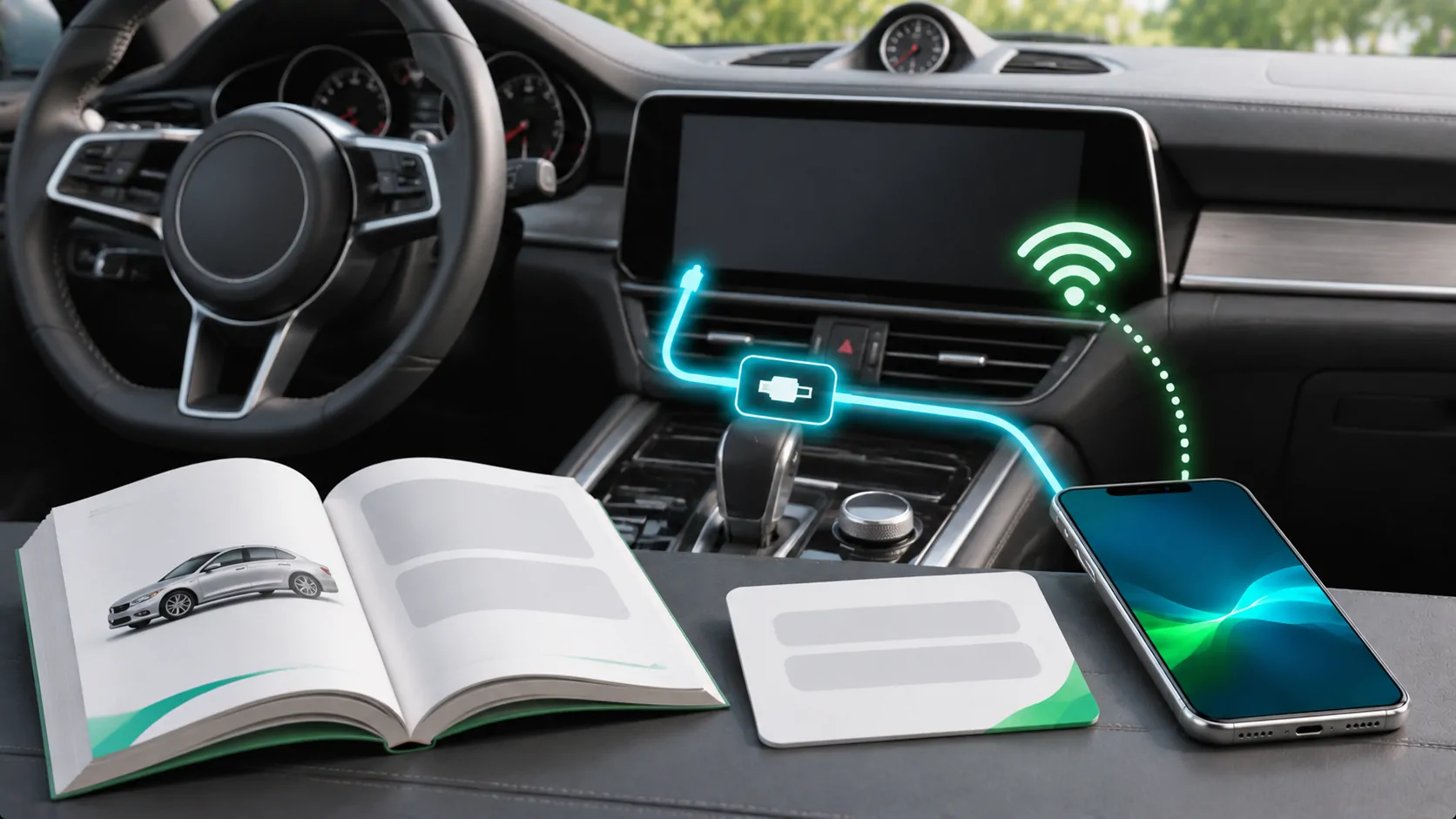
لإعداد نظام بورشه PCM CarPlay، اختر التعليمات الخاصة بالطراز وسنة الطراز الفعلية قبل اتباع تسلسل القائمة. صفحة المساعدة الرسمية لبورشه CarPlay تفصل الإجراءات حسب السيارة وتوضح أن أسماء الأزرار قد تختلف. استخدم هذا الدليل الخاص بالطراز مع دليل السائق المعمول به، ثم تحقق من النتيجة أثناء التوقف بأمان.
حدد التعليمات المطابقة
قم بكتابة الطراز وسنة الطراز وسوق البيع الأصلي ونظام إدارة الاتصال المثبت في بورشه. ميز سنة الطراز عن تاريخ تسجيل السيارة لأول مرة. لاحظ أي وحدة بديلة أو واجهة بعد البيع لأن التعليمات المصنعية قد لا تصف التثبيت بالكامل بعد الآن.
افتح الدليل الرسمي لبورشه CarPlay واختر قسم الطراز المطابق. اقرأ المؤهلات المتعلقة بالبرامج وتواريخ الإنتاج بدلاً من اختيار صف لمجرد أن اسم الطراز يتطابق.
توجه الصفحة أيضًا المالكين إلى دليلهم لمزيد من التفاصيل. استخدم بوابة دليل السائق لبورشه أو دليل المركبة المقدم للتكوين الدقيق. إذا لم يمكن التعرف على المعدات بثقة، اجعل بورشه تؤكد ذلك قبل تغيير الإعدادات.
اقرأ التوافر والإجراء كادعاءات مختلفة
ظهور الطراز في قائمة التوافر اللاسلكي لا يعني أن كل إجراء تحتها يستخدم نفس الضوابط. يوفر دليل بورشه مسارات قائمة مختلفة لمجموعات مركبات وسنوات طراز مختلفة.
على سبيل المثال، تتضمن تعليمات 911 لسنة طراز 2022 وما بعدها مسار الأجهزة متبوعًا بـ "توصيل الأجهزة الجديدة" و"توصيل Apple CarPlay". أما تعليمات طراز Panamera لسنة 2021 فتصف بدلاً من ذلك رمز حالة الهاتف في رأس PCM، متبوعًا بـ Apple CarPlay أو "ربط".
هذه أمثلة على سبب أهمية القسم المحدد، وليست تعليمات لكل بورشه. تحقق من الصفحة الحالية والدليل المطبق على سيارتك. إذا كان التحكم المتوقع غائبًا، أعد التحقق من الطراز المختار ومعلومات البرنامج بدلاً من محاولة استخدام الوظائف القريبة العشوائية.
حضر iPhone للمسار المختار
توجيهات بورشه تطلب من الملاك تمكين وظائف iPhone ذات الصلة، بما في ذلك البلوتوث، Wi-Fi وسيري. احتفظ بالهاتف متاحًا لقراءة والموافقة على المطالبات أثناء الإعداد. لا تحاول إكمال الاقتران الأولي أثناء الحركة.
لإجراء لاسلكي مدعوم، اتبع إعداد شاشة الهاتف المحدد في القسم المختار. تطلب عدة مسارات موثقة من بورشه منك فتح إعدادات البلوتوث الخاصة بـ iPhone والاحتفاظ بتلك الشاشة مفتوحة أثناء بدء بحث PCM.
خيار موثق مختلف يستخدم إعدادات CarPlay الخاصة بـ iPhone وضغط مستمر على زر التحكم الصوتي في السيارة. استخدم هذا الخيار فقط حيثما تم إعطاؤه للتكوين المحدد. يوضح دليل دليل لاسلكي لـ CarPlay لدينا الأدوار العامة للبلوتوث و Wi-Fi.
تابع فرع الاقتران الواحد حتى الاكتمال
عندما تستخدم تعليمات بورش المتطابقة الأجهزة، ابدأ من هناك واختر أمر الاتصال المحدد. اختر الهاتف الصحيح عند ظهوره. اقرأ كلًا من مطالبات PCM و iPhone، تحقق من أن أسماء الأجهزة متطابقة وأكمل التأكيدات المطلوبة.
لا تبدأ مزامنة هاتف آخر أو توصيل محول غير ذي صلة في الوقت نفسه. إذا كانت هواتف عدة سائقين قريبة، تأكد من الهاتف الذي يتم اختياره قبل القبول. قد يبدو الاتصال الناجح بجهاز شخص آخر كخلل في الإعداد غير متناسق.
النتيجة المتوقعة هي واجهة CarPlay مع التطبيقات المدعومة المتاحة على PCM. فتح الصوت عبر البلوتوث فقط يعطي نتيجة مختلفة. سجل المكان الذي توقف فيه العملية إذا لم يكتمل الاقتران أو الحصول على الموافقة أو التشغيل.
أكد عناصر التحكم اليومية بعد التشغيل
بمجرد الاتصال، تحقق من خريطة مدعومة، وعينة صوتية قصيرة وSiri. يصف دليل بورش عدة طرق لبدء Siri، ولكنه يسرد أيضًا الشروط التي قد تمنع جلسة التحكم الصوتي، مثل وجود مكالمة نشطة أخرى أو تفاعل صوتي متنافس.
اتبع التعليمات لموقع التحكم الفعلي في سيارتك. يجب عدم التعامل مع زر عجلة القيادة وزر ذراع التحكم كتعليمات قابلة للتبادل عبر الطرازات المختلفة. اجعل الفحص مختصرًا وأنت متوقف بأمان.
إذا كانت Siri هي الوظيفة الوحيدة التي لا تعمل، فميز ذلك عن فشل اتصال CarPlay الكامل. تحقق من إعدادات Siri في الهاتف واستعن بالإرشادات المناسبة في PCM قبل حذف الاقتران بالكامل. سجل ما إذا كانت الشاشة والصوت والتحكمات الأخرى لا تزال تعمل.
قم بتغيير السائقين أو طرق الاتصال عن قصد
يوضح دليل بورشه كيفية اختيار iPhone محفوظ مختلف عبر قائمة الأجهزة وأيقونة CarPlay الخاصة به على الأنظمة القابلة للتطبيق. تحقق من الإجراء في دليل المستخدم واختر جهاز السائق المقصود قبل بدء الرحلة.
يساعد دليل السائقين المتعددين الخاص بنا في التخطيط لتسليم نظيف لوصول الهاتف والمعلومات الشخصية. لا ينبغي للمركبة المشتركة الاعتماد على التخمين لمعرفة أي هاتف قريب سيتصل أولاً.
تصف صفحة بورشه أيضًا كيفية التبديل من التشغيل اللاسلكي إلى السلكي للتكوينات القابلة للتطبيق، بما في ذلك إزالة الاقترانات القائمة وقبول موجه USB ذي الصلة. لا تطبق هذه الخطوات التفصيلية على نظام غير مؤكد. احفظ أي معلومات تحتاجها قبل إزالة جهاز، وتوقع أن يتطلب الإعداد التالي الموافقة مرة أخرى.
تشخيص الفشل دون فقدان الخط الأساسي
لاحظ الهاتف وإصدارات البرنامج وتعليمات الطراز المحدد وآخر خطوة ناجحة. إذا نجحت شبكة CarPlay اللاسلكية سابقًا، يصف دليل بورشه إعادة الاتصال من خلال الأجهزة، وللمشكلات المستمرة، إزالة وإعادة إنشاء ارتباط الهاتف.
يضيف قائمة التحقق من مشاكل Apple فحوصات عامة لـ Siri والقيود وإعدادات الشبكة اللاسلكية والكابلات وبرامج المركبة الثابتة. طبق تغييرًا واحدًا ذا صلة في كل مرة حتى تبقى الملاحظة الناتجة مفيدة.
بالنسبة للاتصال السلكي الموثق، استخدم كابل مباشر مناسب وسليم والمنفذ المحدد. تلقي الهاتف للطاقة وحده لا يحقق جلسة بيانات ناجحة. إذا كان الموصل تالفًا أو مرتخيًا، اطلب الخدمة بدلًا من إجبار الاتصال بشكل متكرر.
وثق ما تم إعداده بالفعل
احفظ المرجع الخاص بالنموذج، وطريقة الاتصال، ونتيجة قصيرة: تم فتح CarPlay، وكان الهاتف المحدد صحيحًا، واستجاب عناصر التحكم الأساسية في الصوت والصوت، أو فشل خطوة مسماة. تساعد هذه السجلات دعم بورش في إعادة إنتاج مشكلة لم تُحل.
لا تمدد هذه النتيجة لتصبح ادعاءً حول كل إصدار من PCM. المزايا الموضحة في أماكن أخرى على الصفحة، بما في ذلك تكامل My Porsche الإضافي، لها مؤهلات منفصلة ويجب التحقق منها بشكل مستقل.
إعداد CarPlay العادي لا يتيح أيضًا إنشاء النسخ المرئي للفيديو أو النسخ غير المقيد للهاتف. تحقق من كل ميزة مقصودة مقابل الوثائق الحالية للمركبة المحددة، وأكمل جميع التفاعلات المتعلقة بالإعداد واستكشاف الأخطاء أثناء توقف المركبة بأمان.
المصادر
مقالات ذات صلة



وسائطك الخاصة.
تعرّف على CarCast لأجهزة iPhone باستخدام مصادر مرخّصة وشاشات متوافقة.